word2010如何快速删除文档中多余的空行?

 时间:2026-02-12 17:33:02

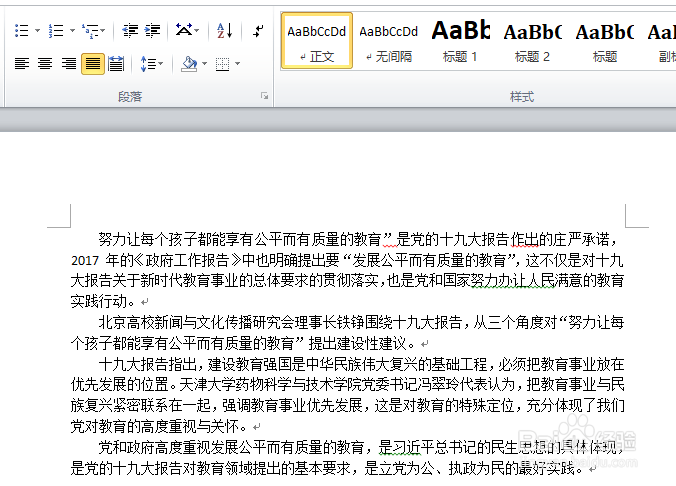
1、打开word文档,找到要删除空行的页面,如下图所示,类似这样的空行情况,是可以快速删除的。

word2010如何快速删除文档中多余的空行?

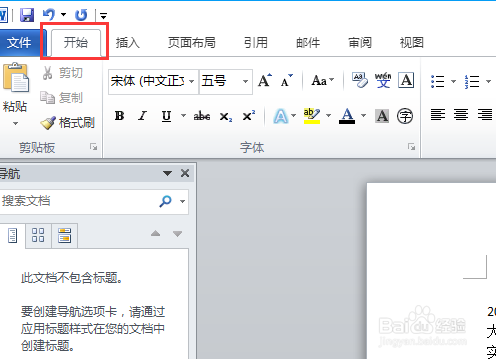
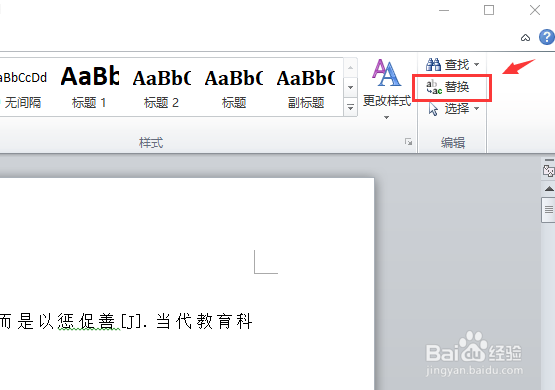
2、点击“开始”,找到右侧“编辑”栏里的“替换”,点击进入。

word2010如何快速删除文档中多余的空行?

word2010如何快速删除文档中多余的空行?

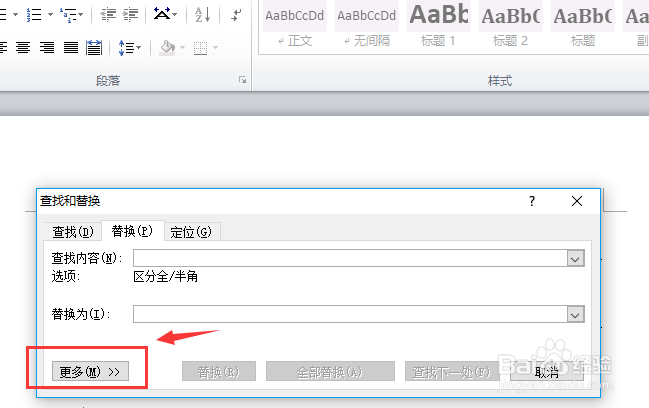
3、替换对话框的下方有“更多”,点击“更多”选项,找到“特殊格式”。

word2010如何快速删除文档中多余的空行?

word2010如何快速删除文档中多余的空行?

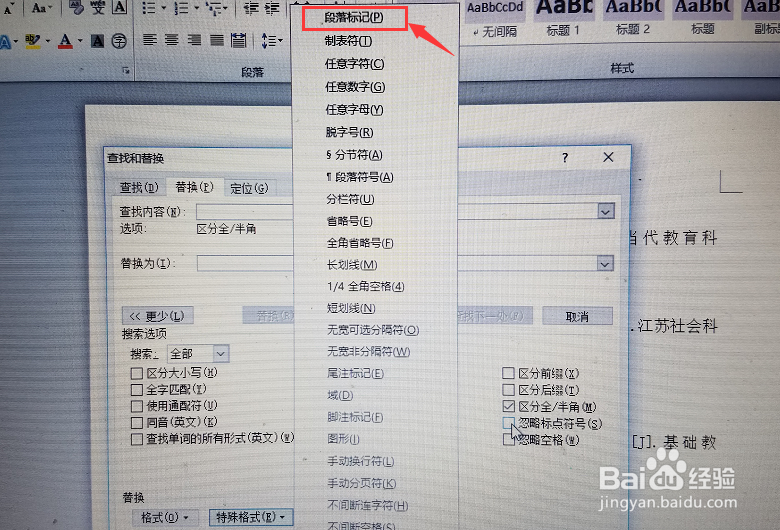
4、鼠标放在“查找内容”的输入框里,点击“特殊格式”,特殊格式中的第一项就是“段落标记”,点击“段落标记”。查找内容中就出现了一个段落标记的符号。
word2010如何快速删除文档中多余的空行?

word2010如何快速删除文档中多余的空行?

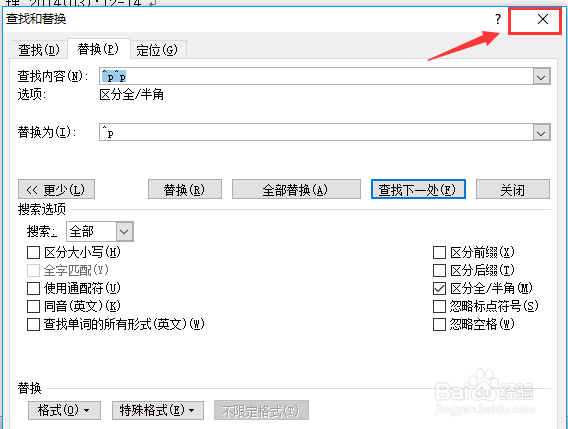
5、按照同样的方法,点击“段落标记”,查找内容中输入两个段落标记,“替换为”中输入一个段落标记。如果不输入,最后就会变成所有的内容没有空行,变成了一个大段落。

word2010如何快速删除文档中多余的空行?

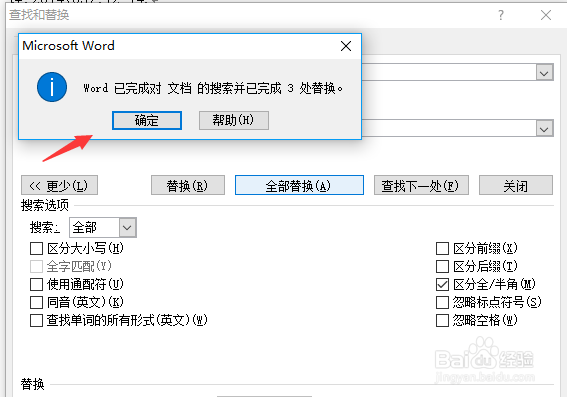
6、按照需求,设置好段落标记后,点击“全部替换”,对话框会显示搜索到多少处,点击“确定”。

word2010如何快速删除文档中多余的空行?

word2010如何快速删除文档中多余的空行?

7、如果显示“word已完成对文档的搜索并已完成0处”,证明都替换完成了。如果已完成还显示几处,就再次点击“全部替换”,直到显示已完成文档修改0处或者1处为止,反复几次即可完成。

word2010如何快速删除文档中多余的空行?

8、替换完成后,点击右上角“X”号,关闭对话框。文档替换后如下图所示,多余的空行已经删除了。
word2010如何快速删除文档中多余的空行?

word2010如何快速删除文档中多余的空行?

  • word手动换行符替换为段落标记
  • 手动换行符替换为段落标记
  • word文档如何修改正文样式
  • word怎么将第一段文字设置为标题
  • word文档的样式种类和作用
  • 热门搜索
    湖北旅游局官网 宁波旅游团 暑假去哪里旅游好 肇庆七星岩旅游攻略 仙台旅游 春秋航空旅游网 济南旅游团 千岛湖旅游路线 莽山旅游攻略 珠海旅游网