WPS表格如何计算职工工龄

 时间:2026-02-15 11:21:37

1、首先我们打开WPS表格这款软件,进入WPS表格的操作界面如图所示:

WPS表格如何计算职工工龄

2、在该界面内我们输入一些数据,并选择单元格如图所示:

WPS表格如何计算职工工龄

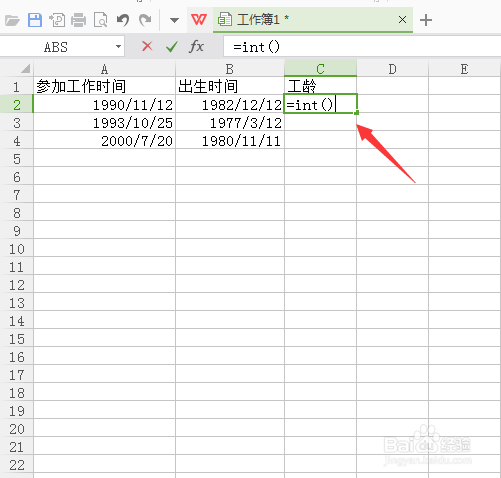
3、在选择的单元内我们输入一个取整函数,如图所示:

WPS表格如何计算职工工龄

4、再在取整函数内输入一个日期的函数,如图所示:

WPS表格如何计算职工工龄

5、在日期的的函数内我们输入第一个参数,或者使用鼠标左键选择单元格,如图所示:
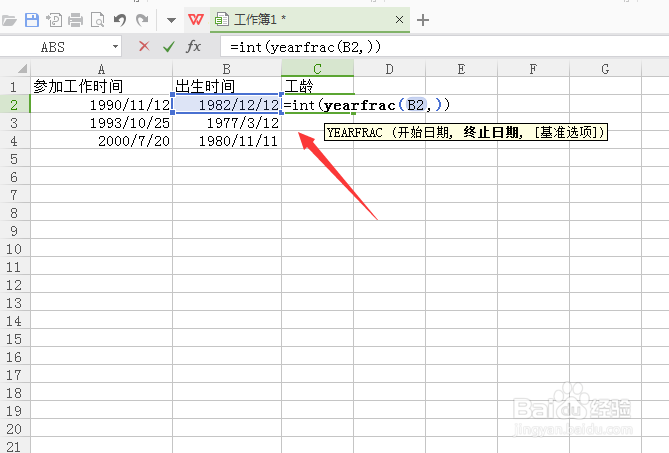
WPS表格如何计算职工工龄

6、输入第一个数据之后按下键盘上的逗号键,再输入第二个参数,或者使用鼠标左键选择单元格,如图所示:

WPS表格如何计算职工工龄

7、在哪下键盘上的逗号键,并输入参数1,如图所示:

WPS表格如何计算职工工龄

8、输入好参数之后,我们按下键盘上的回车键,就可以看到我们的计算结果了,如图所示:

WPS表格如何计算职工工龄

  • WPS怎么单元格有效性在输入不对提示警告信息
  • 在excel中如何实现两个工作簿数据的互相移动?
  • WPS中用max函数多条件求最大值
  • 如何批量添加标题
  • WPS表格中如何设置包含以两位数表示年份单元格
  • 热门搜索
    吊水壶风景旅游区 京津冀旅游年卡 海南三亚旅游景点 迪拜旅游景点 公司旅游通知 贵州旅游景点地图 重庆旅游团 旅游资讯网 揭阳旅游景点大全 长沙旅游攻略两日游