培训课件插入的EXCEL折线图表如何添加数据标签

 时间:2026-05-01 11:18:22

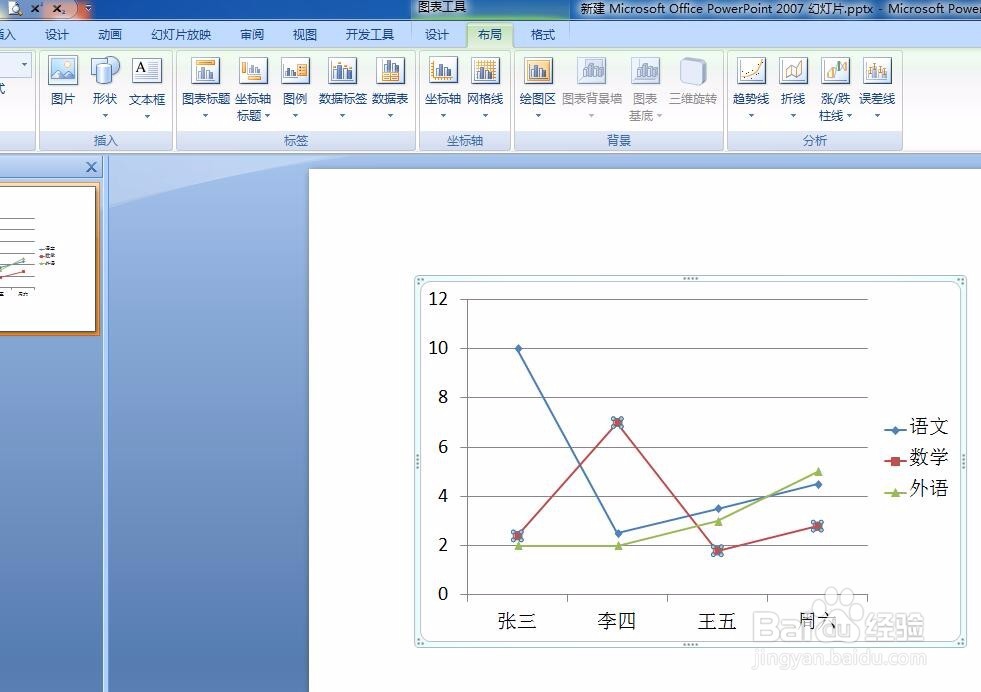
1、新建一个powerpoint折线图,如图所示
培训课件插入的EXCEL折线图表如何添加数据标签

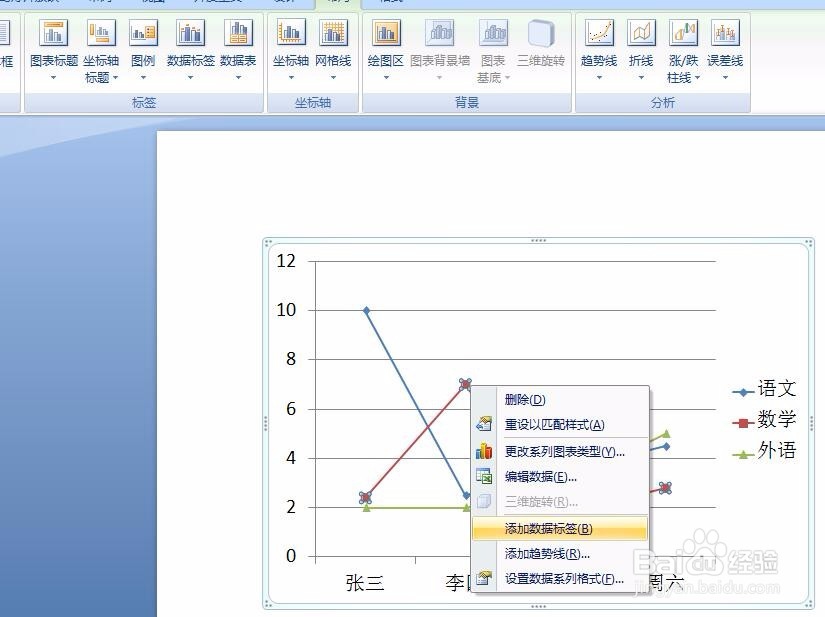
2、在需要添加数据标签的折线图数据点处,点击右键,而后出现添加数据标签选项
培训课件插入的EXCEL折线图表如何添加数据标签

3、点击添加数据标签选项,数据就添加到了折线图的数据位置

培训课件插入的EXCEL折线图表如何添加数据标签

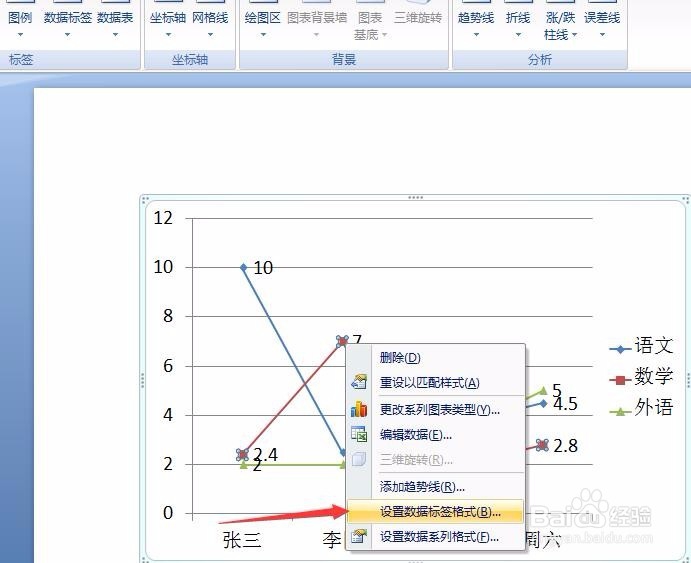
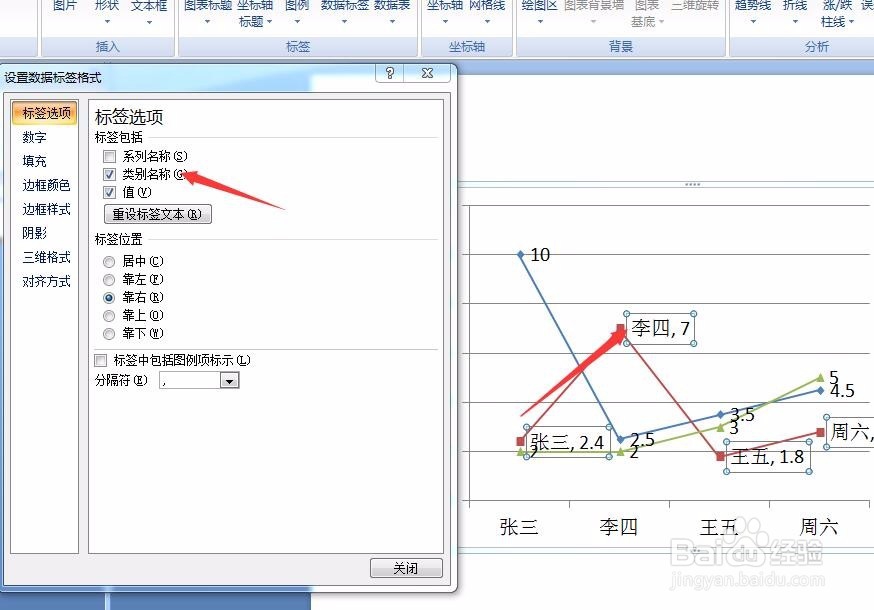
4、下面我们设置数据标签的格式,单击数据,而后右键,选择设置数据标签格式

培训课件插入的EXCEL折线图表如何添加数据标签

5、点击设置数据标签格式选项,而后出现新的设置界面,点击标签选项,而后勾选类别名称,图表折线图上,类别名称,就出现在了折线图上
培训课件插入的EXCEL折线图表如何添加数据标签

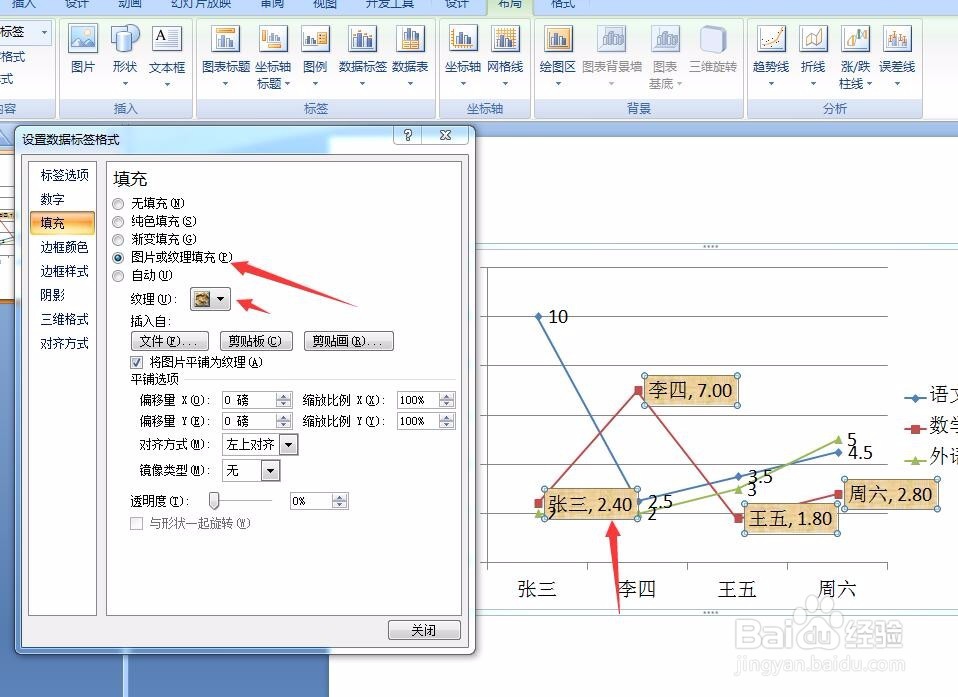
6、点击填充,而后点击图片和纹理填充,数据标签下面就添加了背景

培训课件插入的EXCEL折线图表如何添加数据标签

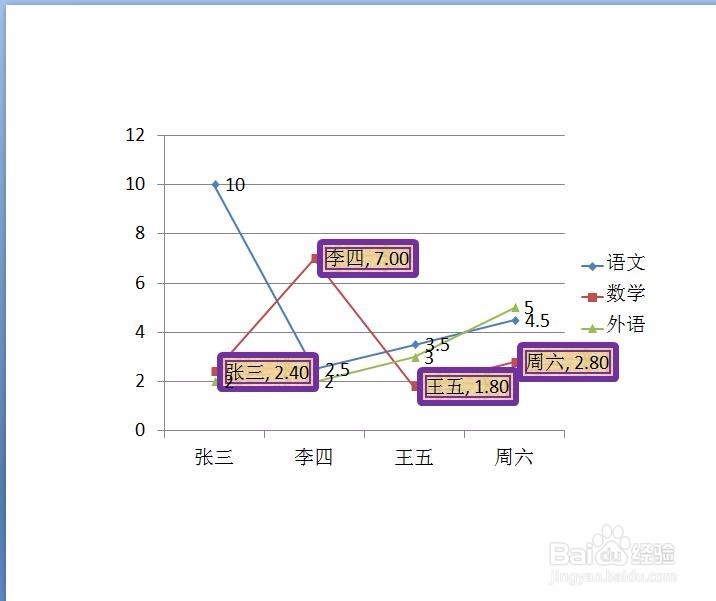
7、点击边框颜色,勾选实线,而后选择边框的颜色,数据标签就加入了紫色的边框

培训课件插入的EXCEL折线图表如何添加数据标签

8、点击边框样式,设置边框的粗细,而后图表上的边框就实时更新,变粗

培训课件插入的EXCEL折线图表如何添加数据标签

9、最终效果如图,也可以设置其他格式,同理,这里不过多讲

培训课件插入的EXCEL折线图表如何添加数据标签

  • excel表格数据怎么制作圆柱图图表
  • Excel调整图表大小的两种方法
  • Excel如何设置图表数据标签?
  • EXCEL怎么让圆环图的图表布局显示布局2的效果
  • excel表格怎样插入图表
  • 热门搜索
    蚌埠旅游 成吉思汗陵旅游区 玉林旅游 南京周边旅游 帕劳旅游 酒泉旅游 爱飞扬旅游网 黑龙江旅游景点大全 香港迪士尼旅游攻略 去马尔代夫旅游要多少钱