excel文档怎么设置读写权限密码

 时间:2024-10-27 20:47:48

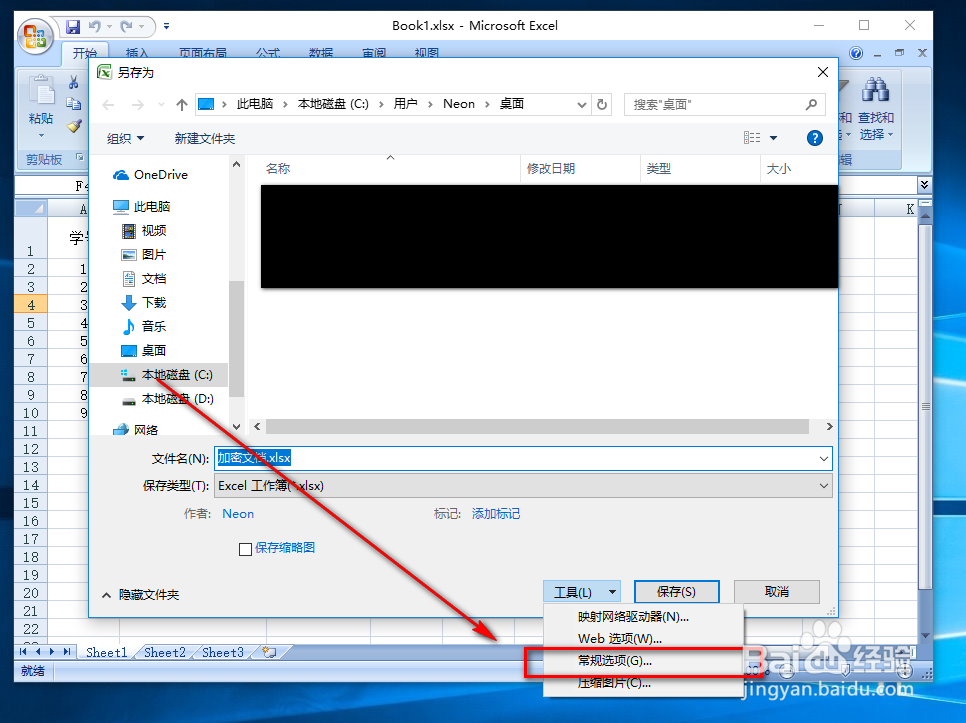
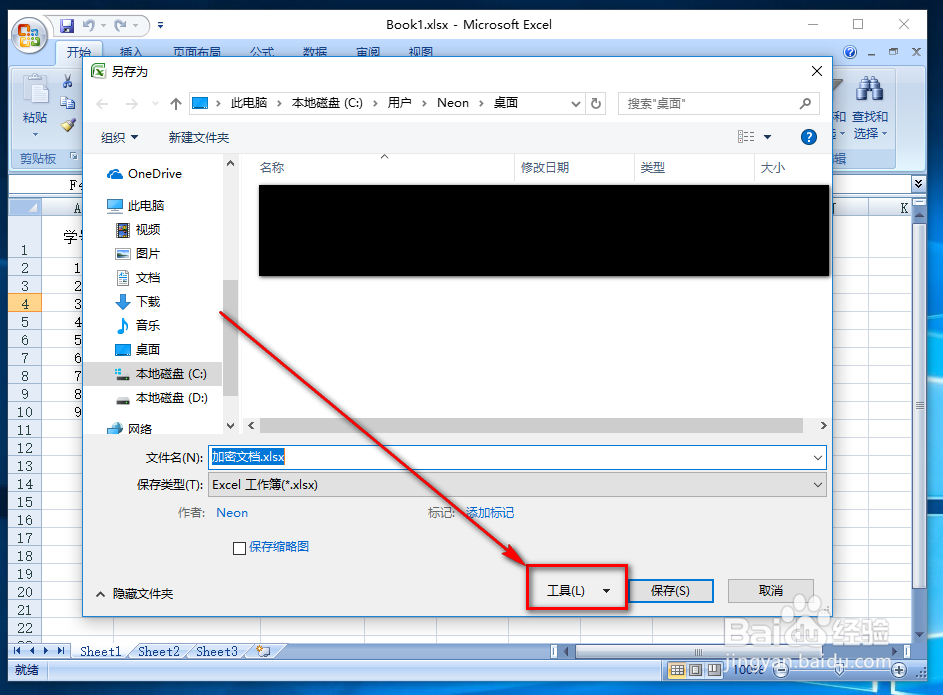
1、打开excel,在保存的时候,我们可以看到保存在页面的下面有一个“工具”按钮
excel文档怎么设置读写权限密码

2、点击“工具”按钮,选择“常规选项”

excel文档怎么设置读写权限密码

3、常规选项中,有一个“打开权限密码”、“修改权限密码”,我们给它设置密码打开权限密码为123;修改权限密码为456

excel文档怎么设置读写权限密码

4、然后点击“确认”之后,再确认一次密码

excel文档怎么设置读写权限密码

5、如图就是我们保存好的加密文档

excel文档怎么设置读写权限密码

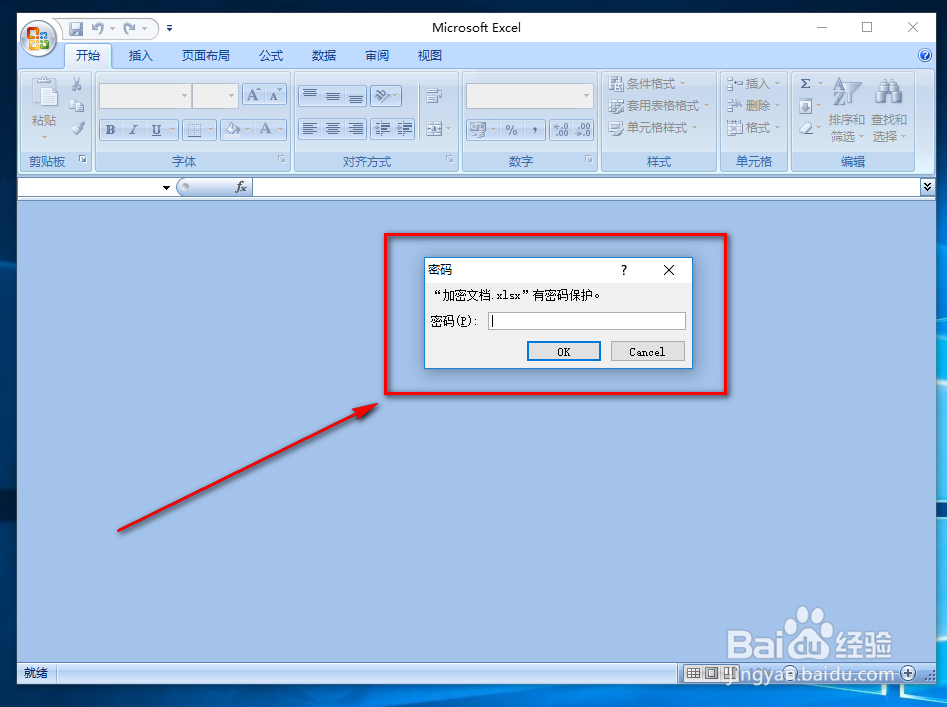
6、打开加密文档之后,就会出现如图的密码输入框,这里输入打开权限密码123,点击确认
excel文档怎么设置读写权限密码

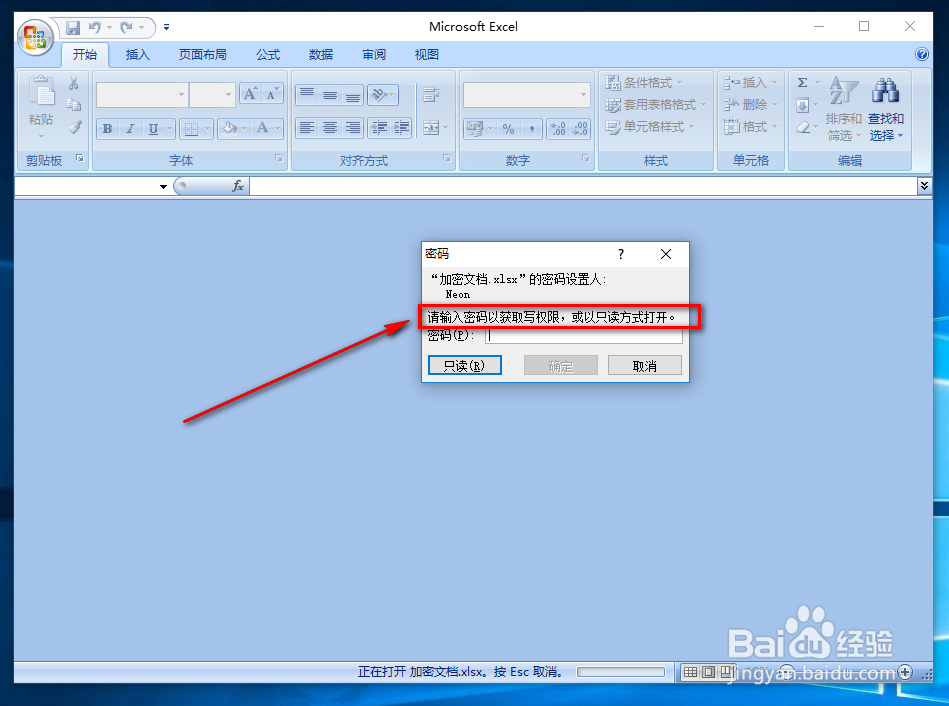
7、如图,紧接着就会出现一个修改权限密码的输入提示,此时如果不知道修改密码,那么就没有办法对文档进行修改
excel文档怎么设置读写权限密码

8、当我们以只读的方式打开,文档的上方名字旁边就会出现一个“只读”

excel文档怎么设置读写权限密码
  • 在excel中设置单元格为必输项
  • excel表格数据怎么防止被复制?
  • 如何对excel文件批量加密?
  • excel锁定单元格禁止编辑教程
  • EXCEL中快速选中可见区域小技巧
  • 热门搜索
    旅游策划书怎么写 荣县大佛文化旅游节 河南旅游学院 烟台长岛旅游攻略 东川红土地旅游 安徽旅游景点介绍 浙江衢州旅游 银川旅游团 上海五一旅游 北京 旅游景点