AUTOCAD里如何画椭圆形圆柱体

 时间:2026-02-15 22:55:45

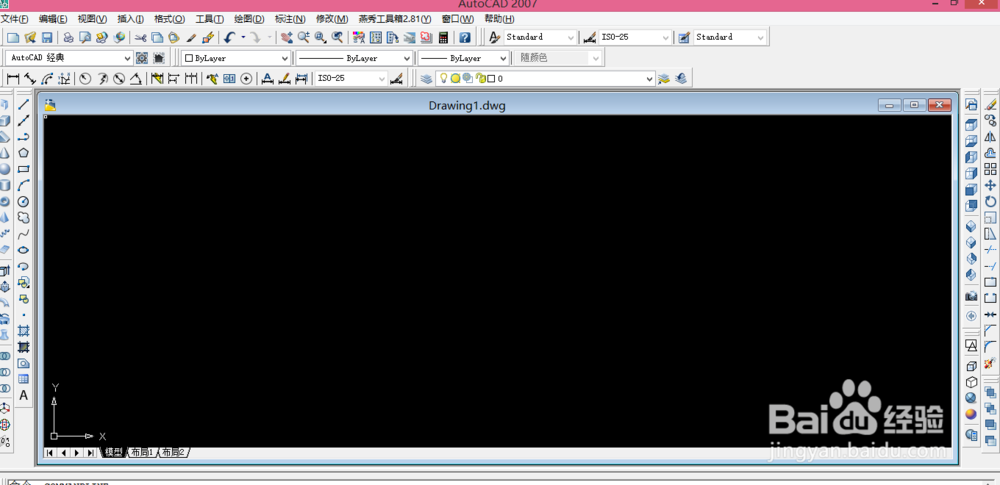
1、首先我获率诉们来打开自己所使用的CAD软件,我的如下图

AUTOCAD里如何画椭圆形圆柱体

2、打开以后的界面都会有所不同但是不会影响我们的操作,界面的不同是因为CAD使用的版本不同,我的如图所示
AUTOCAD里如何画椭圆形圆柱体

3、我们来找到菜单栏工具选项板窗口,具体步骤如图所示,我们也可以使用快捷键来使用此功能CTRL+3键

AUTOCAD里如何画椭圆形圆柱体

AUTOCAD里如何画椭圆形圆柱体

AUTOCAD里如何画椭圆形圆柱体

4、我们可以看到椭圆形圆柱体选项,也就是我们要说的这个功能,选择以后会提示我们指定第一珠荡个轴的端点,如图所速购示

AUTOCAD里如何画椭圆形圆柱体

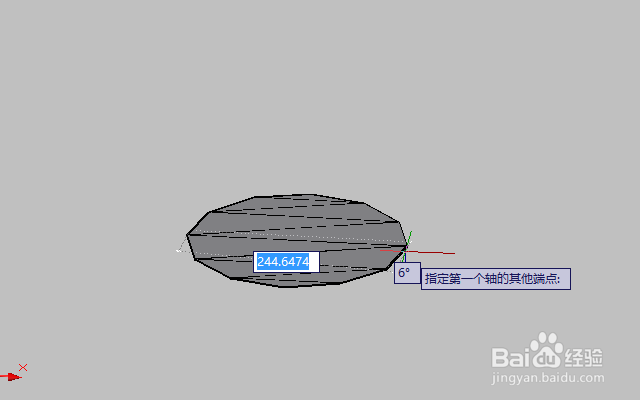
5、接着提示我们指定第一个轴的其他端点,如图所示

AUTOCAD里如何画椭圆形圆柱体

6、提示我们指定第二个轴的端点,这样这个椭圆形就快出来了,我们来看一下

AUTOCAD里如何画椭圆形圆柱体

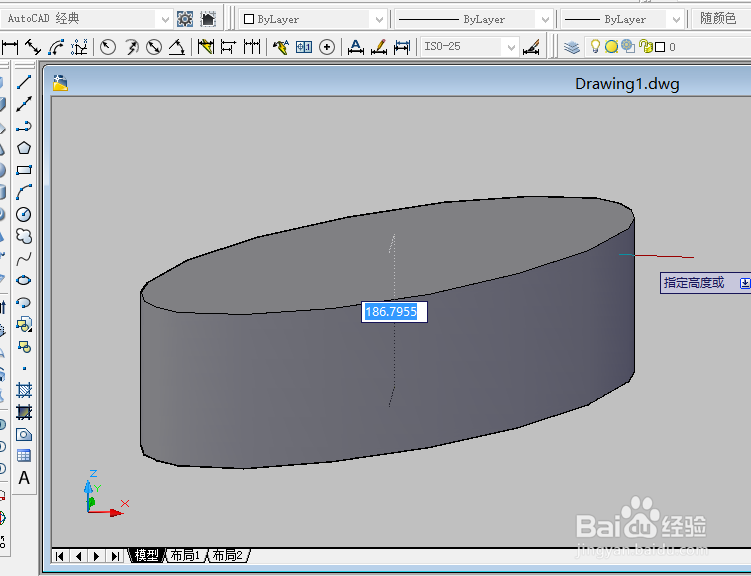
7、我们再来指定高度,也就是椭圆体的高度

AUTOCAD里如何画椭圆形圆柱体

8、根据自己的要求设定好以后,那么这个椭圆形圆柱体也就出来了,如图所示

AUTOCAD里如何画椭圆形圆柱体

  • 如何使用Camtasia Recorder录制屏幕?
  • CAD三维造型中如何用放样命令画圆台
  • 如何在CAD中画出三维图形??
  • 神仙道木吒绝技说明 斩杀仅第一击有效
  • cad椭圆如何制作
  • 热门搜索
    马尔康旅游 温州洞头旅游攻略 蚂蚁网旅游 池州旅游景点大全 黄金海岸旅游攻略 吉林旅游网 赤壁旅游景点大全 三河古镇旅游攻略 福州旅游景点介绍 1月份适合去哪里旅游