Excel如何设置输入重复内容时自动变色

 时间:2026-04-22 07:32:11

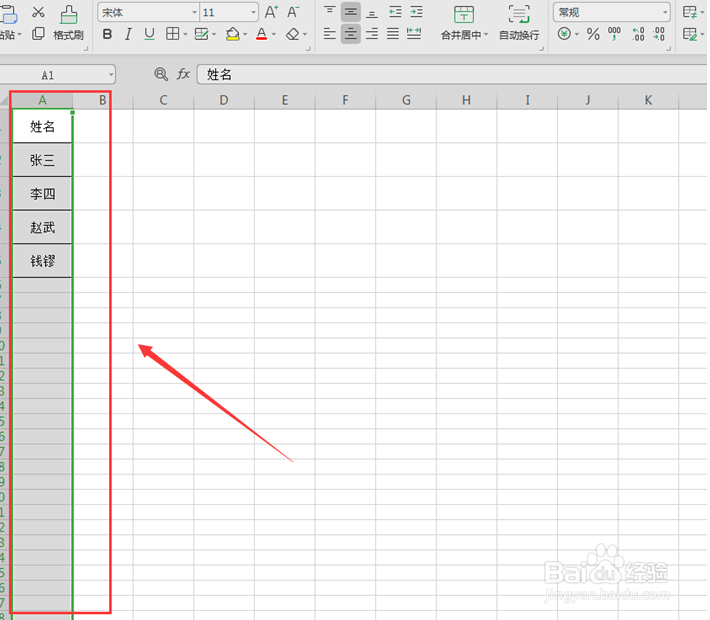
1、一、首先,打开我们的Excel表格,选中需要设置的区域范围。
Excel如何设置输入重复内容时自动变色

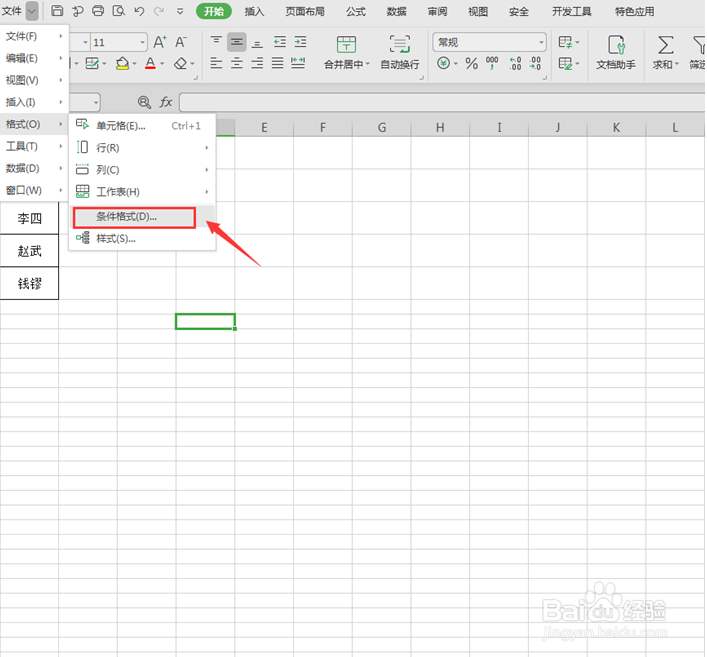
2、二、然后,选中菜单栏左侧的【文件】选项右边的倒三角符号,我们选择【格式】功能。
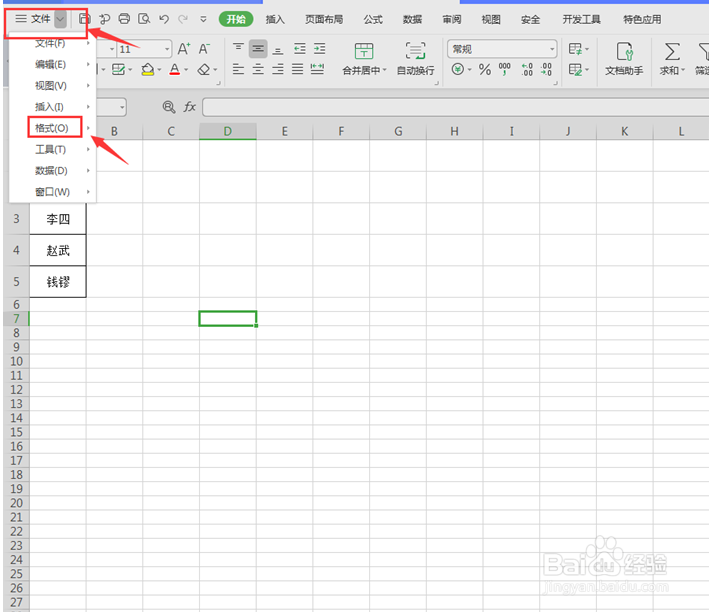
Excel如何设置输入重复内容时自动变色

3、三、在右侧功能框中选择【条件格式】。

Excel如何设置输入重复内容时自动变色

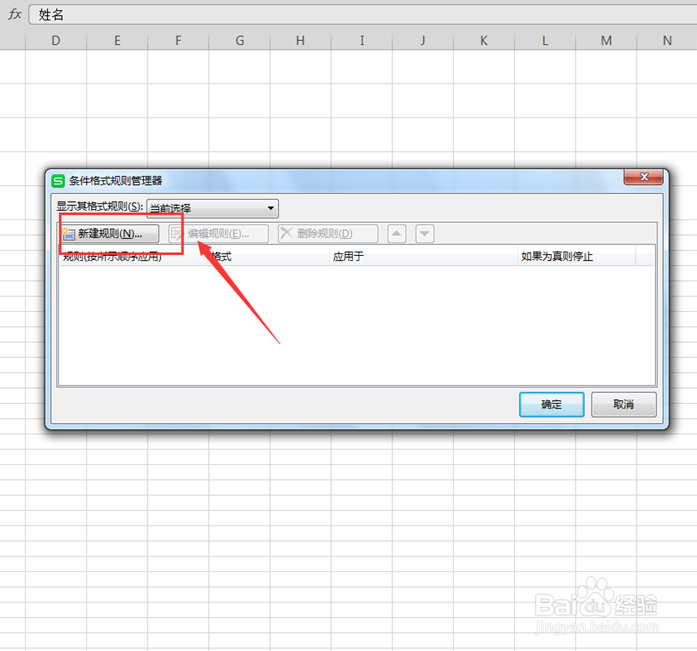
4、四、接着,在弹出的条件格式规则管理器操作面板,选择【新建规则】。

Excel如何设置输入重复内容时自动变色

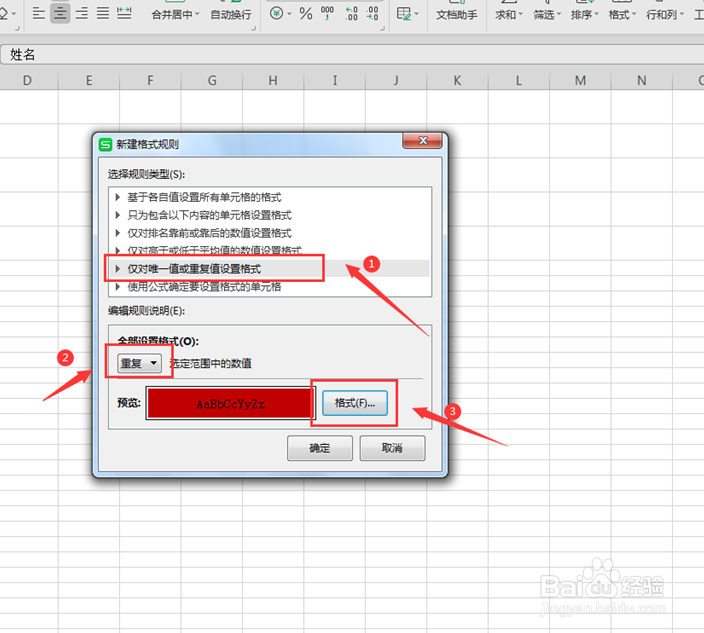
5、五、在弹出的新建格式规则面板中,选择仅对【唯一值或重复值设置格式】,【全部设置格式】中选择【重复】。单击【格式】选项,选择红色作为填充色。
Excel如何设置输入重复内容时自动变色

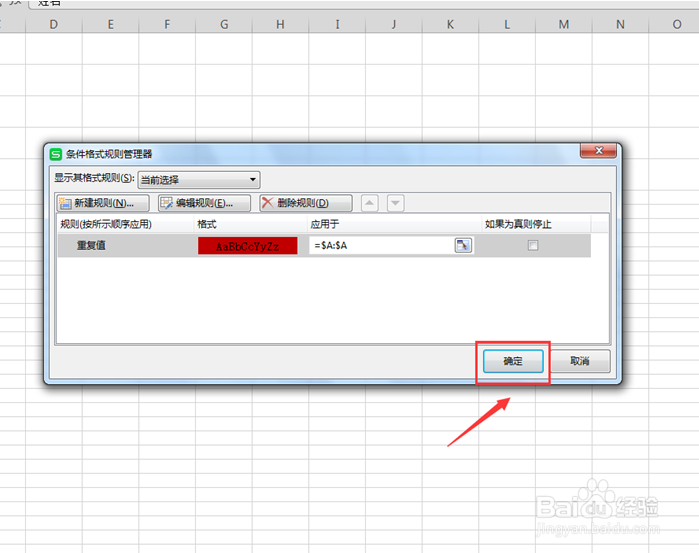
6、六、切回到条件格式规则管理器面板,单击【确认】按钮即可。

Excel如何设置输入重复内容时自动变色

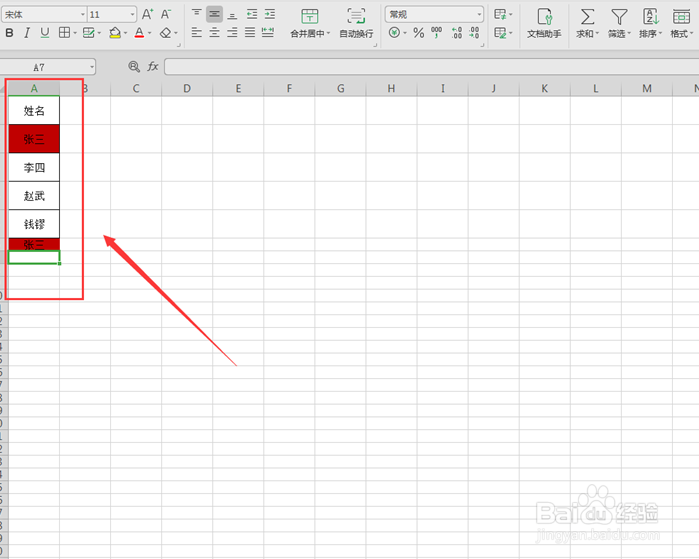
7、七、我们在设置好的区域范围,输入重复值,就会发现重复值所在单元格自动填充为红色。
Excel如何设置输入重复内容时自动变色

  • EXCEL中如何给相同的单元格内容填充相同颜色
  • excel表格怎么设置重复项标红
  • Excel表格中,把重复值筛选出来并填充颜色
  • EXCEL怎么使重复数据自动变红?
  • excel怎么给重复值填充颜色?
  • 热门搜索
    河北旅游地图 木格措旅游 张家界旅游景点图片 十一旅游团 团购旅游网 中国旅游新闻 克什克腾旗旅游 玻利维亚旅游 厦门鼓浪屿旅游景点 亚丁稻城旅游攻略