1、首先打开电脑,找到Excel软件,打开Excel表格 如图

2、对Excel表格进行所需编辑 如图
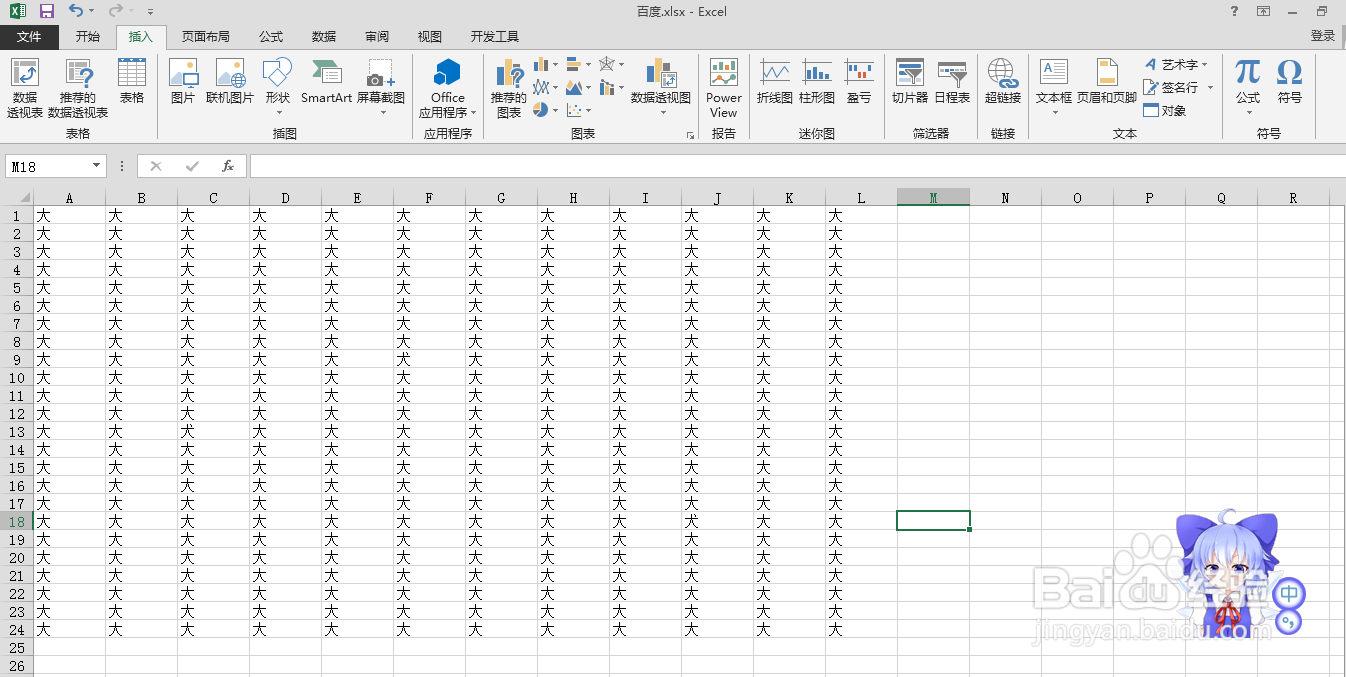
3、Ctrl+A全选表格 如图
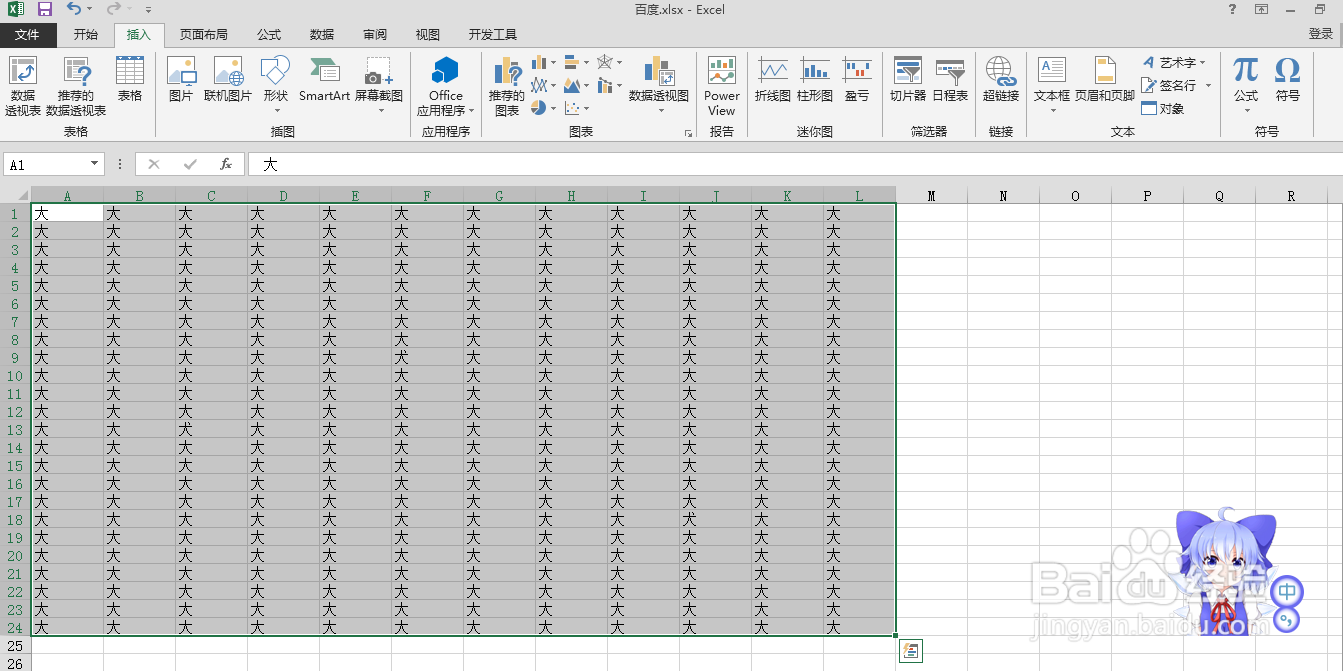
4、全选表格后,按Ctrl+shift+\(组合键)如图

5、按Ctrl+shift+\(组合键)不同的内容就会被选中 如图

6、然后点击开始,给选中的内容填充个颜色;
Excel中快速找到不同的内容完成 如图

时间:2026-05-05 22:59:32
1、首先打开电脑,找到Excel软件,打开Excel表格 如图
2、对Excel表格进行所需编辑 如图
3、Ctrl+A全选表格 如图
4、全选表格后,按Ctrl+shift+\(组合键)如图
5、按Ctrl+shift+\(组合键)不同的内容就会被选中 如图
6、然后点击开始,给选中的内容填充个颜色;
Excel中快速找到不同的内容完成 如图
