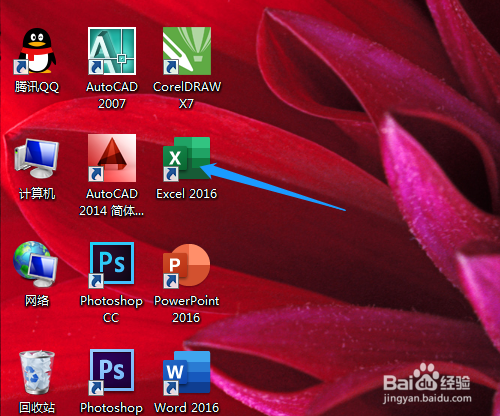
1、1. 双击打开桌面上的Excel2016软件。
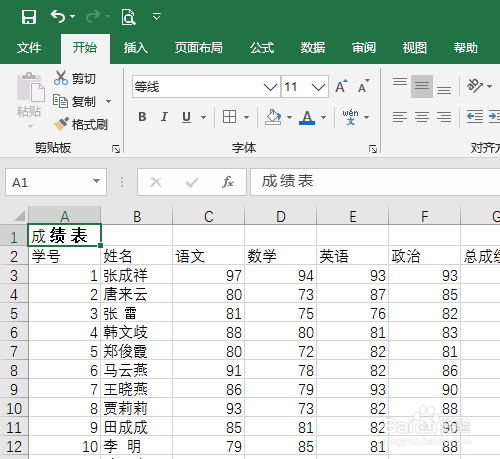
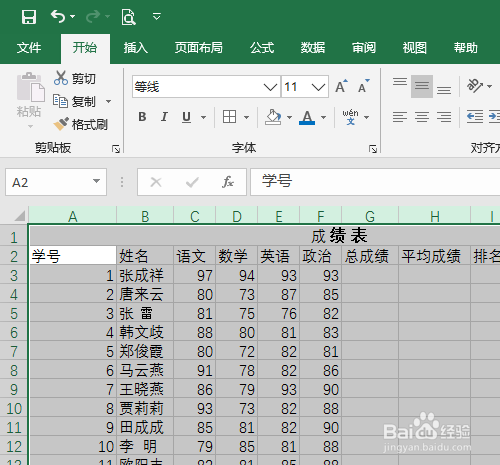
2、2. 单元格输入文本资料,列的资料较多是默认的列宽。
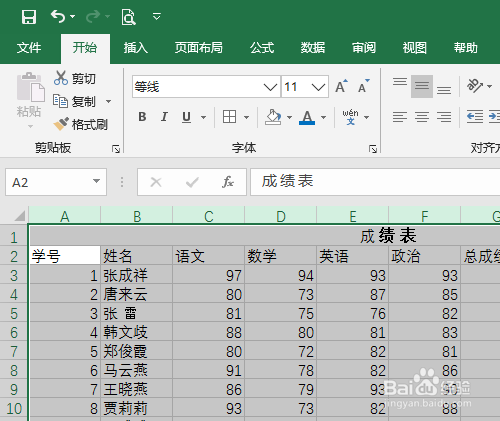
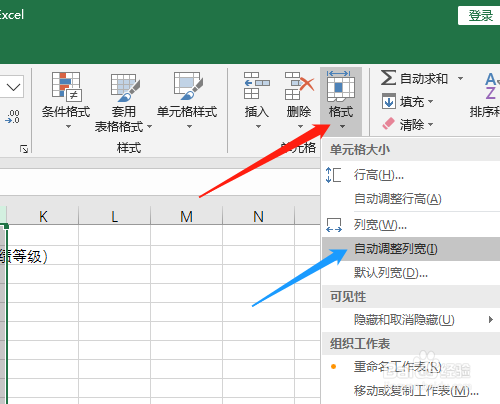
3、3. 从列标处拖动选定所有资料,单击格式中自动调整列宽,软件会根据单元格的文字多少自动调整合适列宽。
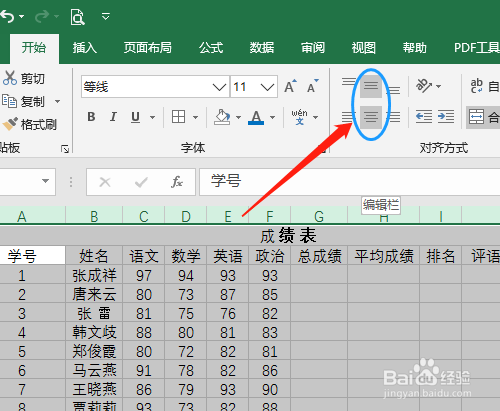
4、4. 单击垂直居中和居中,文字在单元格中间。
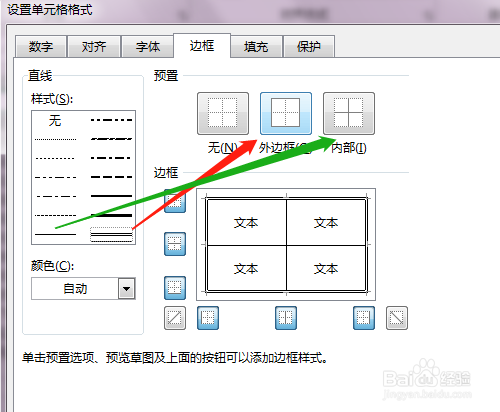
5、5. 设置单元格边框线,选不同的直线样式单击外边框和内部。设置行的粗下框线。
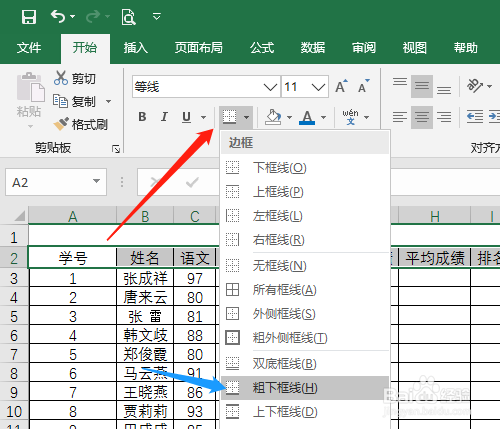
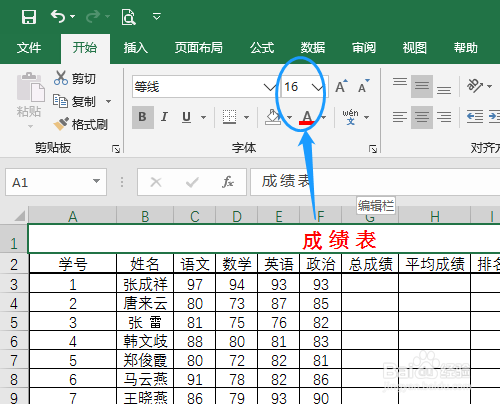
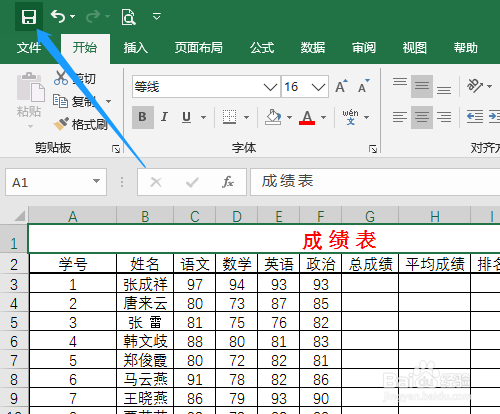
6、6. 设置标题的字号大小和字颜色。单击保存图标保存文件。
时间:2026-05-01 16:10:22
1、1. 双击打开桌面上的Excel2016软件。
2、2. 单元格输入文本资料,列的资料较多是默认的列宽。
3、3. 从列标处拖动选定所有资料,单击格式中自动调整列宽,软件会根据单元格的文字多少自动调整合适列宽。
4、4. 单击垂直居中和居中,文字在单元格中间。
5、5. 设置单元格边框线,选不同的直线样式单击外边框和内部。设置行的粗下框线。
6、6. 设置标题的字号大小和字颜色。单击保存图标保存文件。
