方正飞腾如何加粗字体、设置字间距?

 时间:2026-04-27 18:55:02

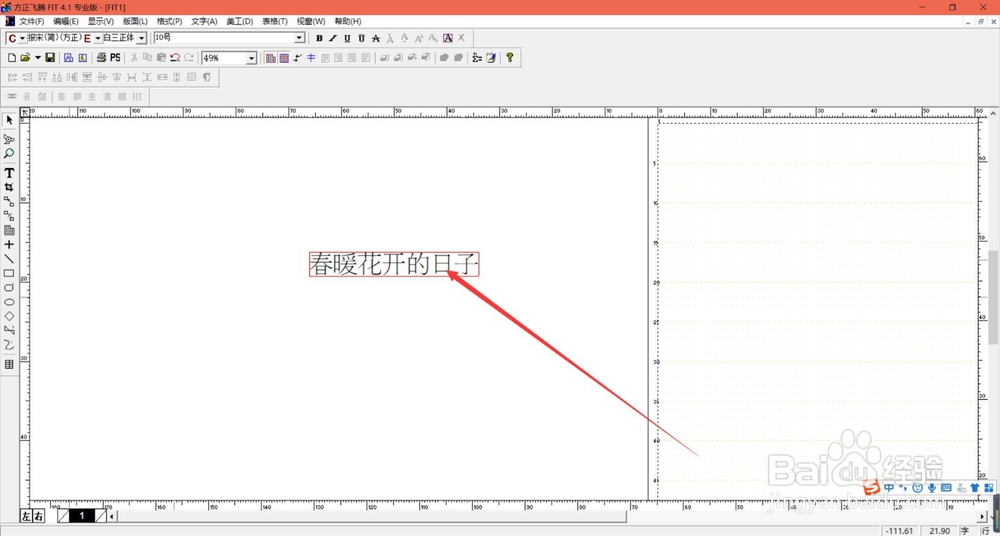
1、首先,我们打开方正飞腾软件。设置版面大小——设置版面的长和高(注意单位更改为mm)。——点击确定。然后输入标题。如图。
方正飞腾如何加粗字体、设置字间距?

2、第二,加粗字体。鼠标点击左方任务栏,“T”型文字图标——选中标题文字——点击任务栏上方——“C”框字体栏——选择方正超粗黑简体。这样,文字就加粗了。

方正飞腾如何加粗字体、设置字间距?

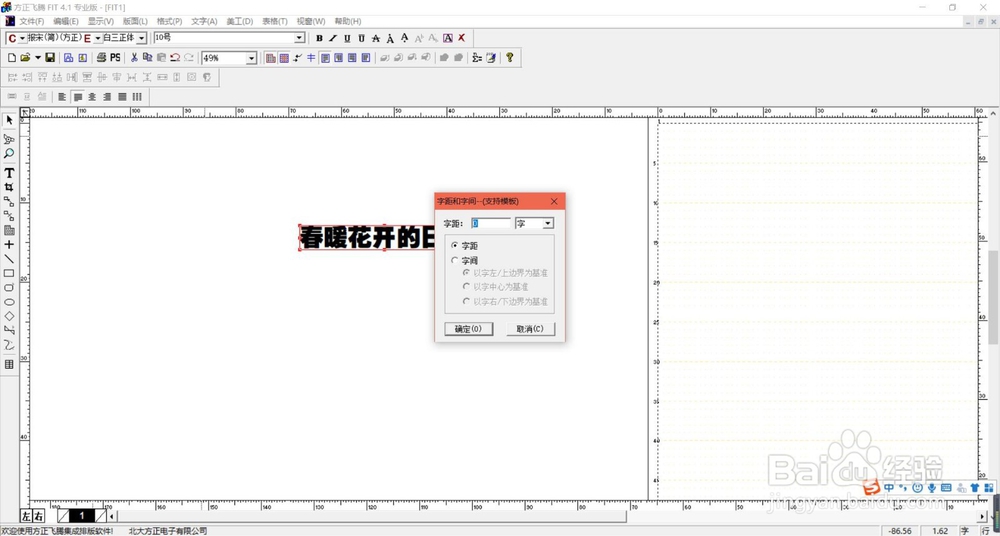
3、第三,设置字间距。鼠标左键选定该文本框——点击上方任务栏——文字——字距和字间。弹出字距设置的对话框。
方正飞腾如何加粗字体、设置字间距?

4、最后,弹出字距设置的对话框之后。选择字距——更改单位为mm——设置字距大小,比如:8mm。点击确定,这样,字距就设置好了。

方正飞腾如何加粗字体、设置字间距?

  • 方正飞腾如何设置文字白色勾边?
  • 方正飞腾如何导出PDF文档?
  • 方正飞腾如何设置长扁字?
  • 方正飞腾软件如何进行页面的放大和缩小?
  • 方正飞腾软件如何倾斜、旋转图或文章?
  • 热门搜索
    湖北宜昌旅游 旅游线路报价 三亚旅游网 比利时旅游 西安旅游团 旅游英文 国际旅游日 旅游产业发展 新西兰旅游局 江浙旅游
