PPT演示文档如何插入圆角右箭头

 时间:2026-04-21 20:57:43

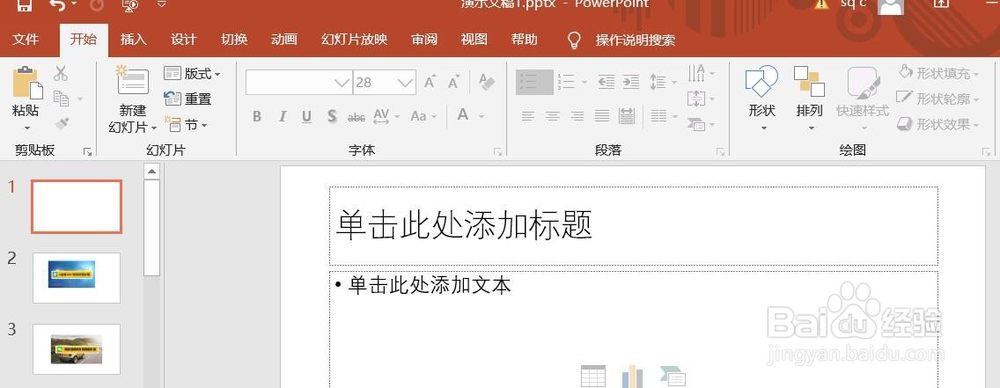
1、打开PPT演示文档。

PPT演示文档如何插入圆角右箭头

2、点击“插入”菜单。

PPT演示文档如何插入圆角右箭头

3、点击“形状”菜单。

PPT演示文档如何插入圆角右箭头

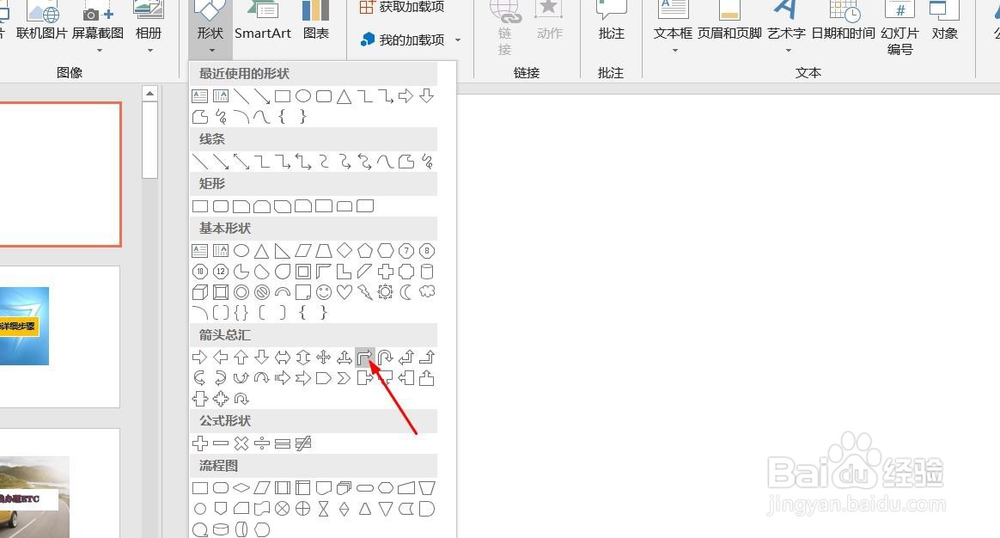
4、点击“圆角右箭头”。

PPT演示文档如何插入圆角右箭头

5、点击鼠标左键不放画线,圆角右箭头插入成功,选中插入对象,点击“格式”,并点击“形式样式”。

PPT演示文档如何插入圆角右箭头

6、点击“填充与线条”图标,修改对象样式。

PPT演示文档如何插入圆角右箭头

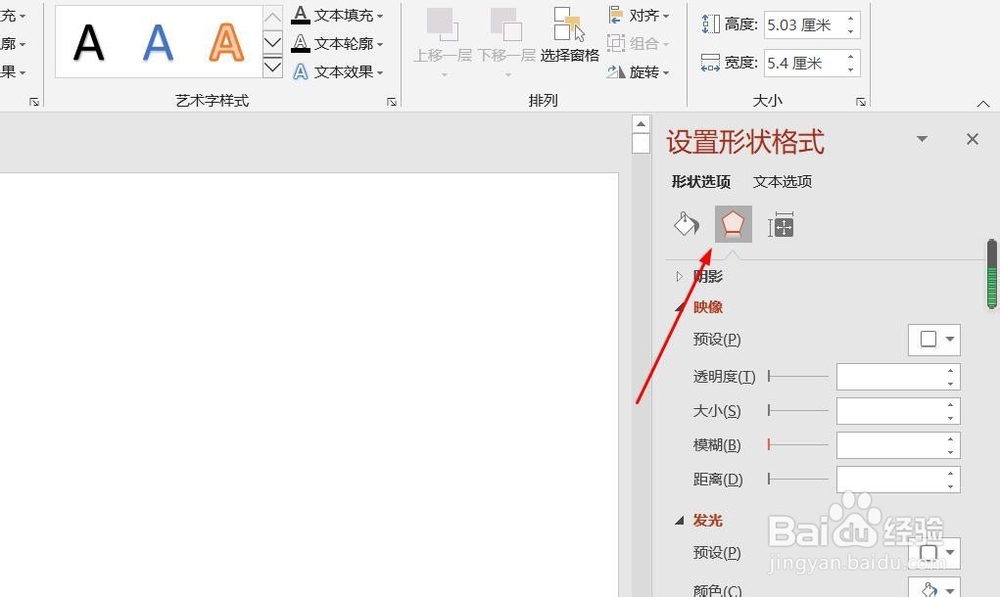
7、点击“效果”图标,修改对象展示效果。

PPT演示文档如何插入圆角右箭头

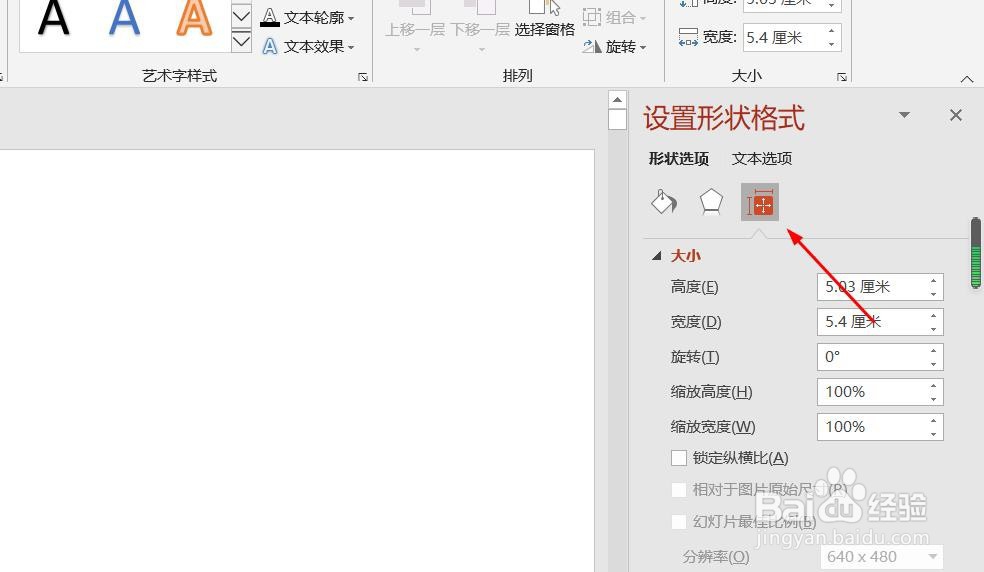
8、点击“大小与属性”图标,修改对象属性。

PPT演示文档如何插入圆角右箭头

1、1、打开PPT演示文档。

2、点击“插入”菜单。

3、点击“形状”菜单。

4、点击“圆角右箭头”。
5、点击鼠标左键不放画线,圆角右箭头插入成功,选中插入对象,点击“格式”,并点击“形式样式”。

6、点击“填充与线条”图标,修改对象样式。

7、点击“效果”图标,修改对象展示效果。
8、点击“大小与属性”图标,修改对象属性。

  • 怎么打开PPT中的标尺和参考线
  • 如何在PPT中使用布尔运算
  • 在ppt中给上弧形箭头添加彩虹出岫渐变色
  • 如何用PPT设计百度的“大脚印”标志
  • ppt日期设置自动更新
  • 热门搜索
    佛坪旅游 旅游胜地排行榜 五一旅游景点 北极村旅游攻略 日照旅游局 旅游论坛网 长白山旅游最佳时间 深圳旅游团购 北欧旅游局 关于加快发展旅游业的意见
