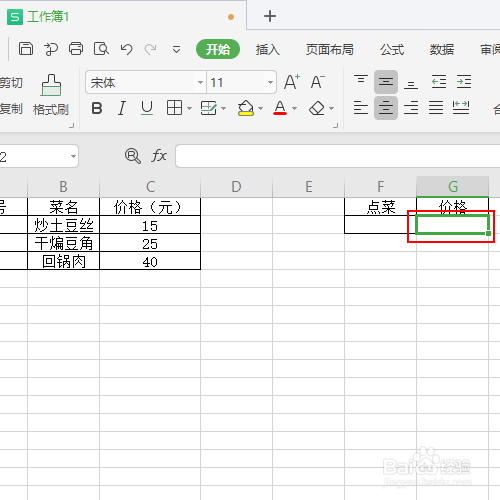
1、点菜单的基本格式如图所示。单击选中途中的G2单元格
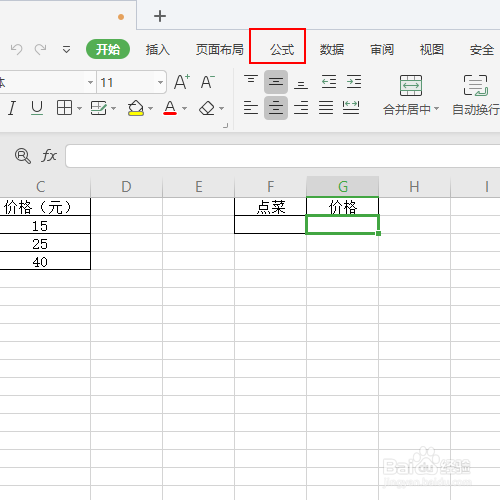
2、单击工具栏上的公式选项。
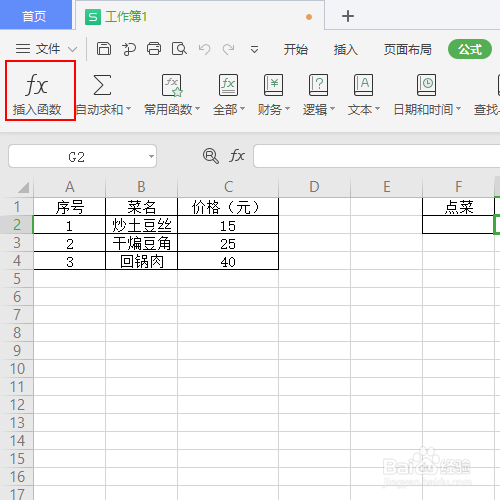
3、在【公式】工具列表中单击【插入函数】选项。
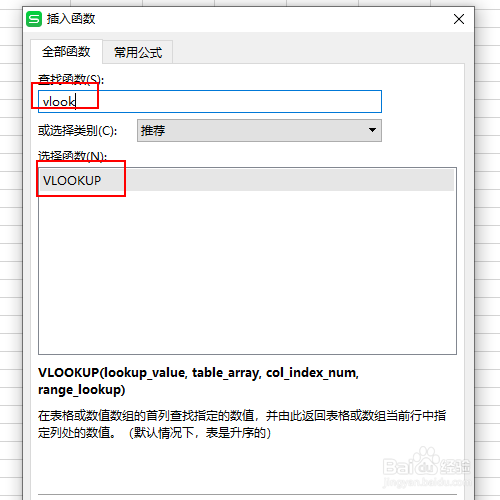
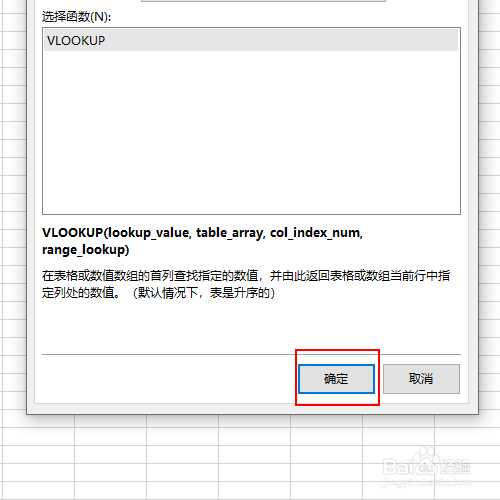
4、在【插入函数】窗口中查找VLOOKup函数并选择此函数。
5、单击下方窗口的确定按钮。
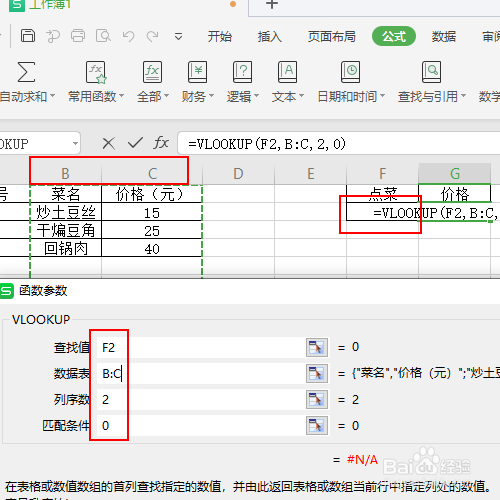
6、在【函数参数】窗口中设置如下参数
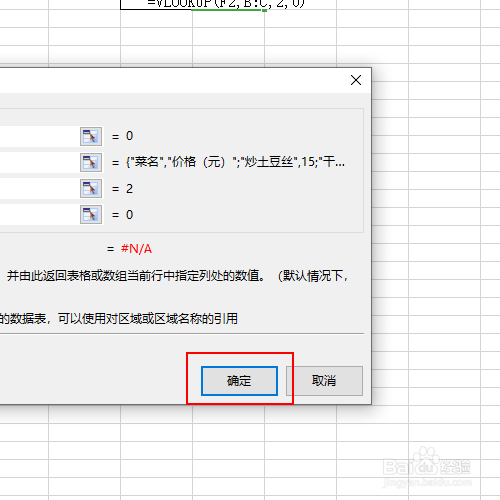
7、点击下方的确定按钮。
8、此时表格显示的如下数值,即错误。不用急,不是有问题。
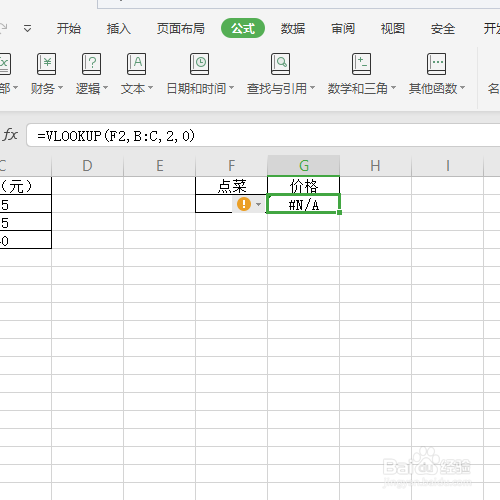
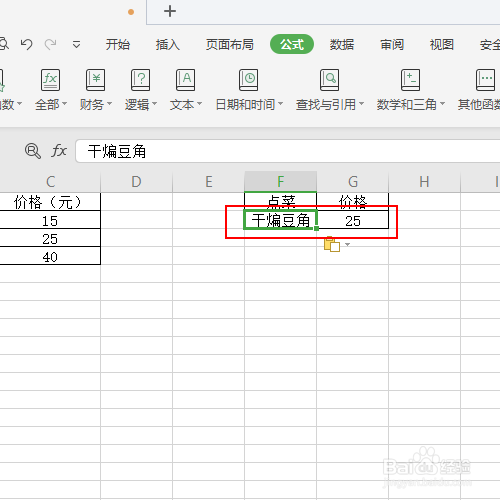
9、此时我们在F2单元格中输入菜名,此时G2单元格中会自动弹出此菜品的价格。
时间:2026-04-21 23:00:56
1、点菜单的基本格式如图所示。单击选中途中的G2单元格
2、单击工具栏上的公式选项。
3、在【公式】工具列表中单击【插入函数】选项。
4、在【插入函数】窗口中查找VLOOKup函数并选择此函数。
5、单击下方窗口的确定按钮。
6、在【函数参数】窗口中设置如下参数
7、点击下方的确定按钮。
8、此时表格显示的如下数值,即错误。不用急,不是有问题。
9、此时我们在F2单元格中输入菜名,此时G2单元格中会自动弹出此菜品的价格。
