Windows10系统怎么解决sockets启动失败

 时间:2026-04-21 17:42:07

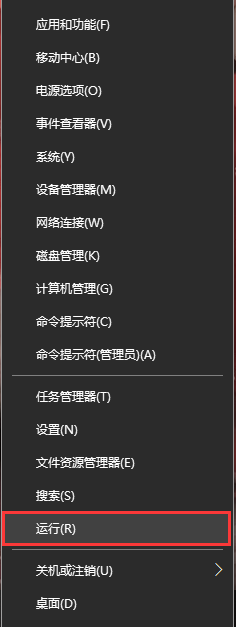
1、方法1:在电脑桌面中,鼠标右键左下角的开始,在弹出的列表中选择运行选项。
Windows10系统怎么解决sockets启动失败

2、方法2:在键盘中一同按下快捷键“WIN + R”,打开运行。

Windows10系统怎么解决sockets启动失败

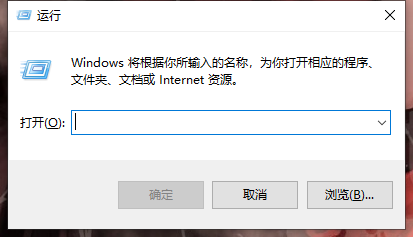
3、打开的运行界面如图,在运行可以输入对应的名称可以打开需要的程序或文件。
Windows10系统怎么解决sockets启动失败

1、打开运行后,在运行搜索框输入“cmd”,点击下方的确定按钮。

Windows10系统怎么解决sockets启动失败

2、在命令提示符窗口中,输入命令“runas /user:administrator "cmd /k"”,按回车键确定。

Windows10系统怎么解决sockets启动失败

3、输入步骤2的命令后,等待在命令提示符窗口滚动,输入administrator的密码,按回车键确定。

Windows10系统怎么解决sockets启动失败

4、等待进入命令提示符窗口(管理员),输入命令“netsh winsock reset”按回车键确定。

Windows10系统怎么解决sockets启动失败

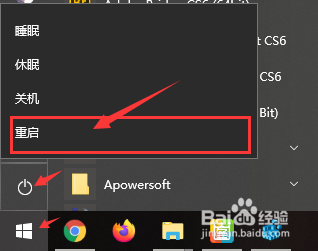
5、为保证修改的设置可以生效,返回电脑桌面中,鼠标左键点击左下角的开始,在弹出的列表中选择电源标志-重启选项。
Windows10系统怎么解决sockets启动失败

  • bootmgr丢失无法开机怎么办
  • office2016专业增强版如何激活密钥?
  • 如何在word中关闭语法和词语检查,消除波浪线
  • 向日葵远程怎么设置全屏
  • 怎样下载安装 Office Tool Plus ?
  • 热门搜索
    长春大学旅游 张家港旅游景点大全 大武汉旅游年卡景点 黄山市旅游委员会 去哪儿玩旅游网 旅游保险怎么买 福建福州旅游 新西兰打工旅游签证 哈尔滨旅游必去景点 上里古镇旅游攻略