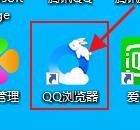
1、双击打开qq浏览器,如图所示。
2、点击qq浏览器右上角剪刀图标,如图所示。

3、在弹出的对话框中,选择常规设置,如图所示。
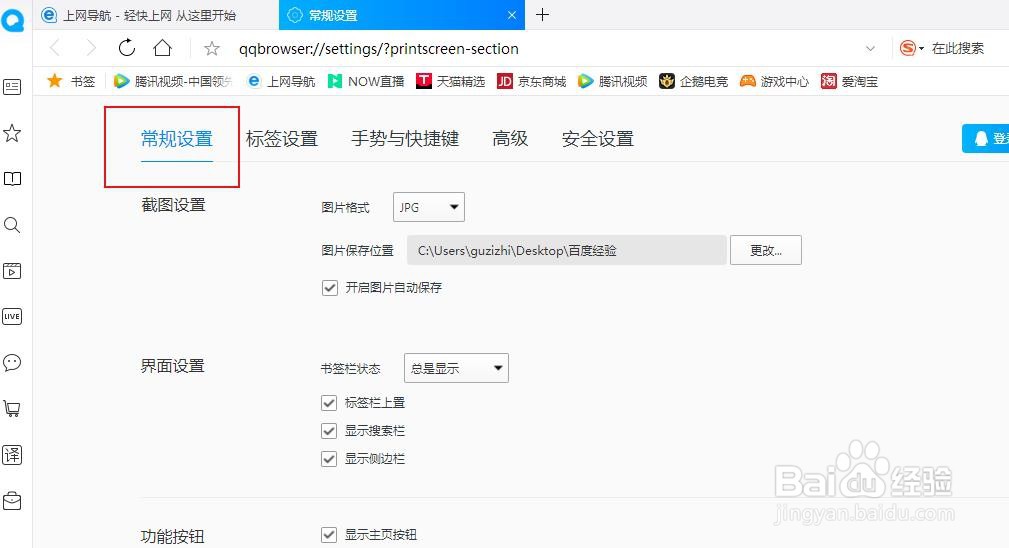
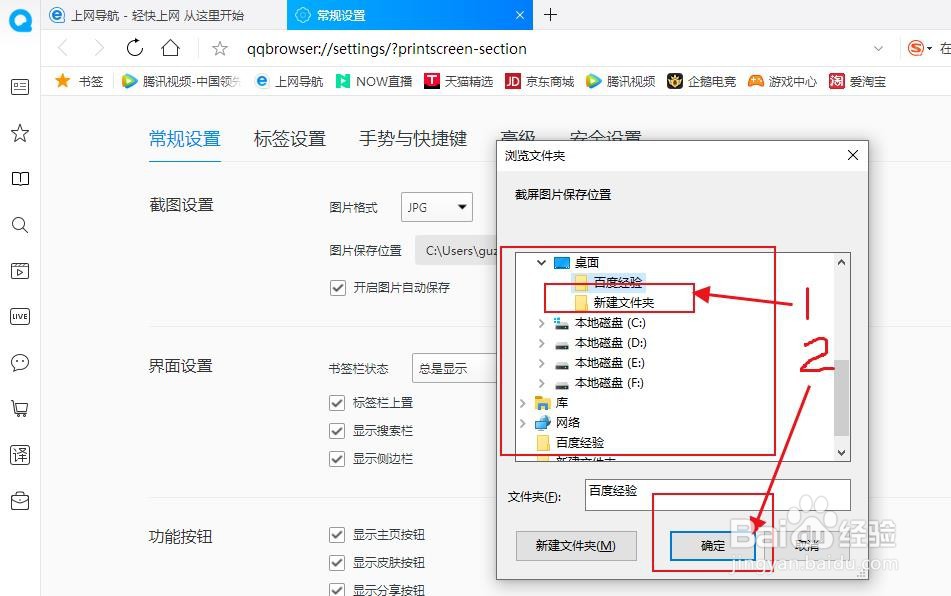
4、点击更改按钮,如图所示。

5、选择需要存放截图的文件夹,点击确定。
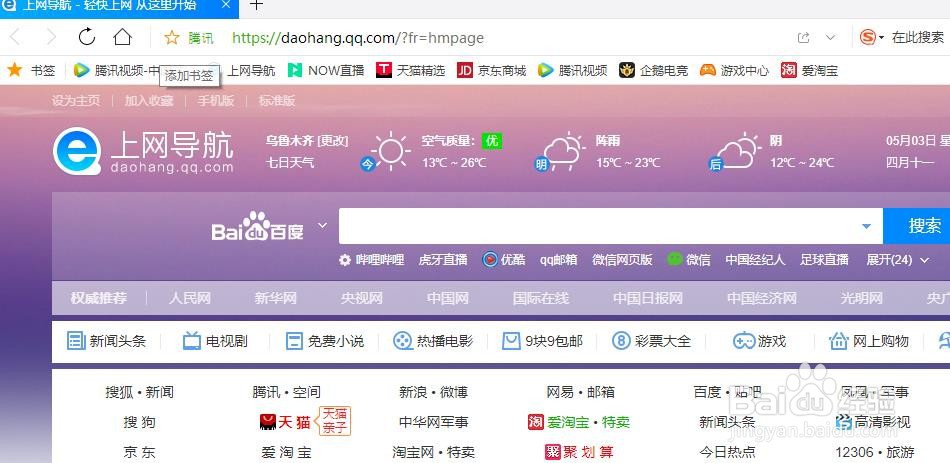
6、到这里就设置好了,我们截取一张图片验证一下,我随便截图一下。如图所示。
7、我们打开刚才所选的文件夹,看看截图是否在里面,如图所示。希望能够帮到你。

时间:2026-04-22 17:53:29
1、双击打开qq浏览器,如图所示。
2、点击qq浏览器右上角剪刀图标,如图所示。
3、在弹出的对话框中,选择常规设置,如图所示。
4、点击更改按钮,如图所示。
5、选择需要存放截图的文件夹,点击确定。
6、到这里就设置好了,我们截取一张图片验证一下,我随便截图一下。如图所示。
7、我们打开刚才所选的文件夹,看看截图是否在里面,如图所示。希望能够帮到你。
