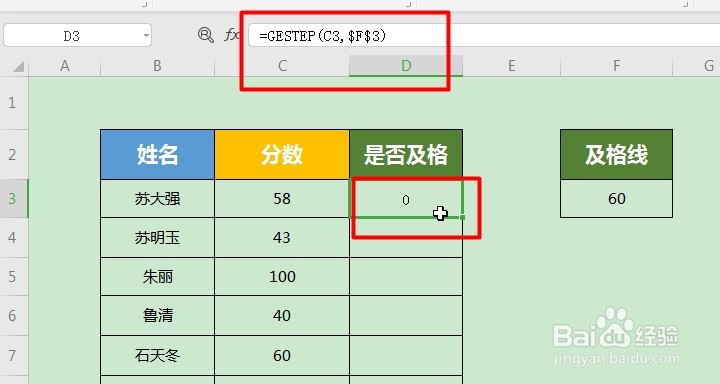
WPS Excel工程函数:GESTEP

 时间:2026-02-16 15:49:52

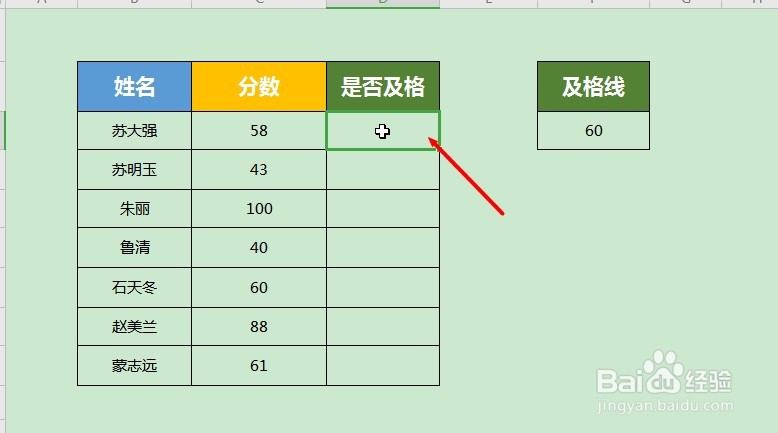
1、编辑好基本的格式,点击要得到结果的单元格,
WPS Excel工程函数:GESTEP

2、选中“公式-插入函数”打开插入函数对话框

WPS Excel工程函数:GESTEP

3、其次在函数分类下拉列表中选择“工程”,接着找到“GESTEP”函数

WPS Excel工程函数:GESTEP

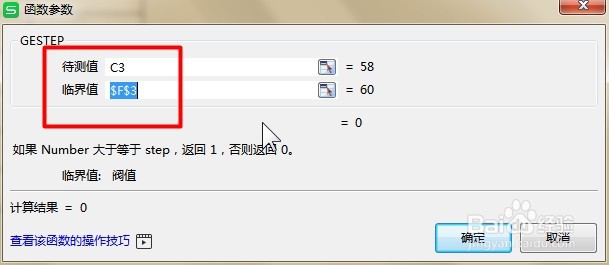
4、然后将每个参数输入到相应的框中。注意:临界值需要点击F4进行绝对引用

GESTEP 函数语法具有下列参数:

Number:必需,要针对步骤进行测试的值。

Step:可选,阈值。 如果省略 step 值,则 GESTEP 使用零。
WPS Excel工程函数:GESTEP

5、在函数参数框的右下角可以看到计算的结果,点击确定得到答案

WPS Excel工程函数:GESTEP

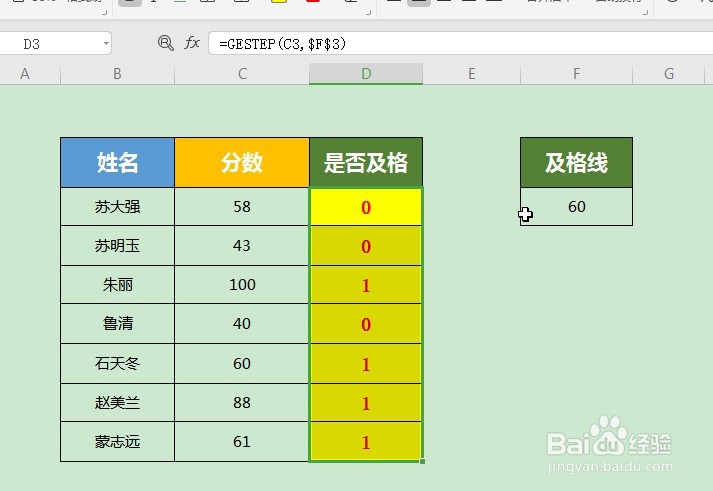
6、最后就能得到根据公式计算超过阈值的值的计数

WPS Excel工程函数:GESTEP

1、1、首先编辑好基本格式,点击要返回结果单元格

2、其次点击“公式-工程”表中选中GESTEP

3、最后各个参数填入相应的框中点击确定即可

WPS Excel工程函数:GESTEP

  • WPS中如何用rounddown函数每隔n行递增1
  • WPS表格中如何建立一级菜单
  • Excel如何快速隔行填充表格
  • EXCEL怎么让单元格输入的位数固定在一个范围内
  • WPS表格如何用函数计算指定项的平均值?
  • 热门搜索
    上海周边旅游景点 常州旅游 广西旅游景点大全 武汉旅游 腾冲旅游 太原旅游 泰山旅游攻略 天目湖旅游攻略 河南旅游景点大全 北京周边旅游