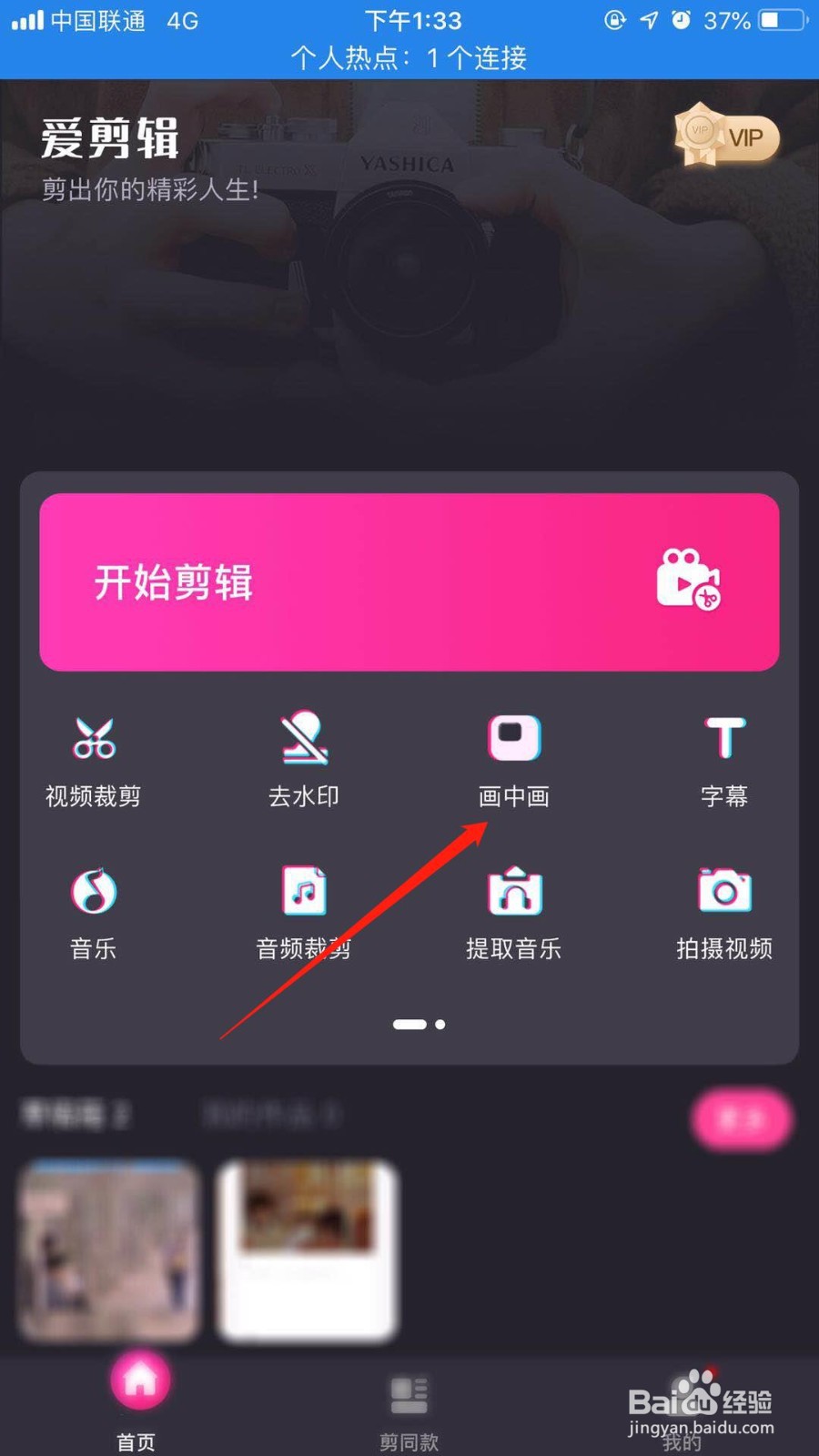
1、首先打开爱剪辑,点击“画中画”。
2、然后选择视频,点击“下一步”。

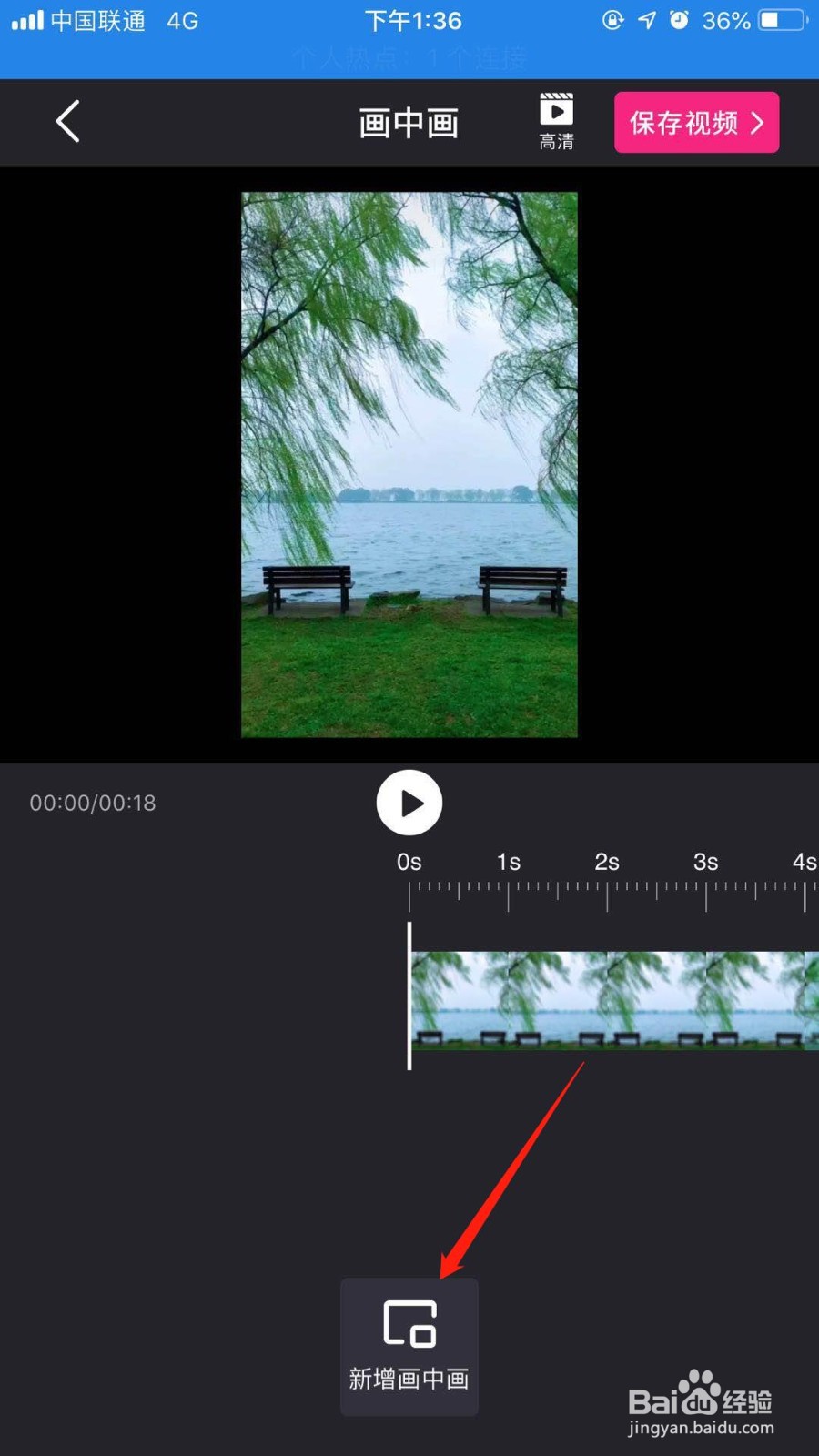
3、然后点击“增加画中画”。
4、接着继续选择视频,点击“下一步”。

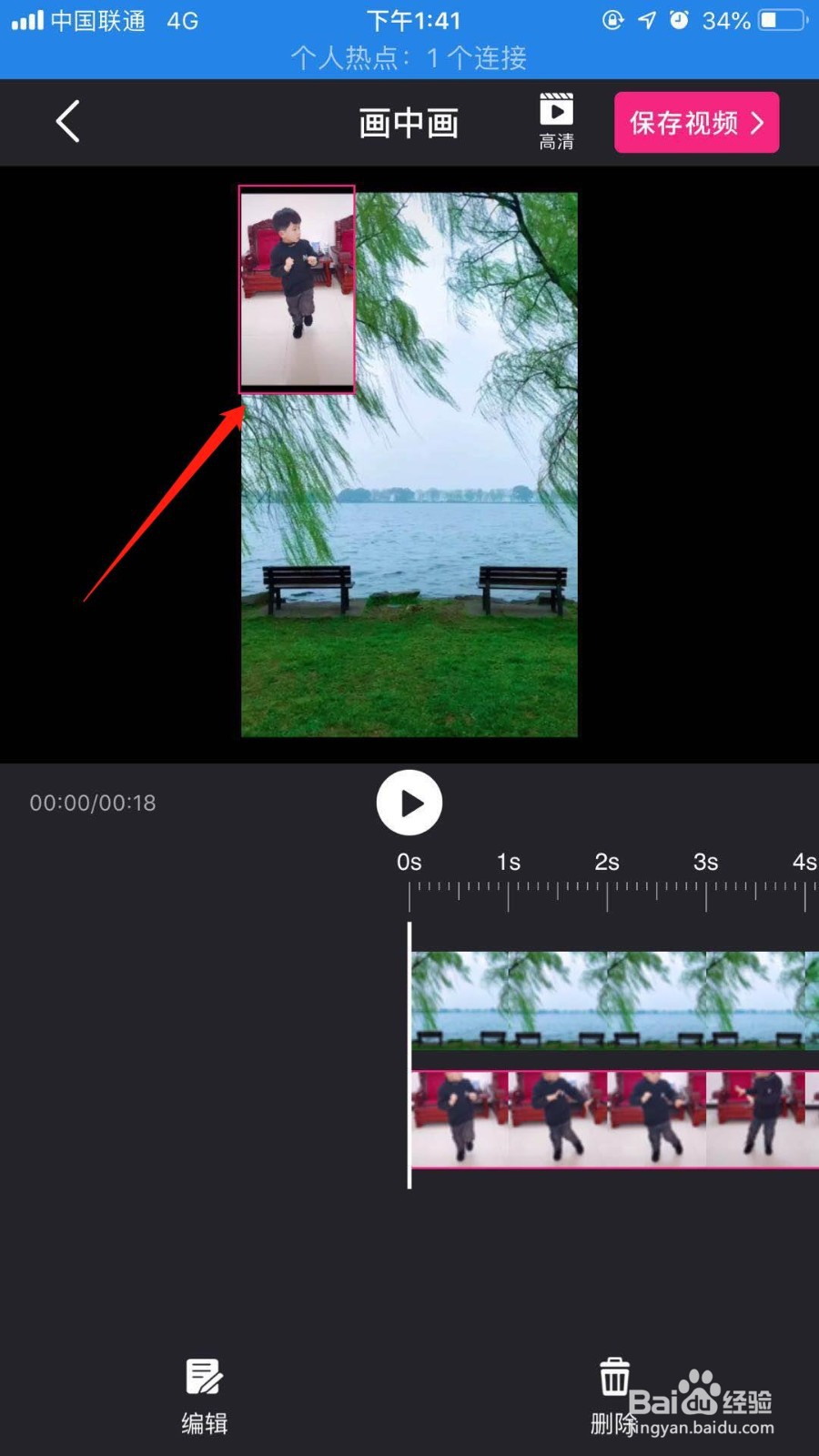
5、然后双手同时滑动视频,调节视频大小和位置。
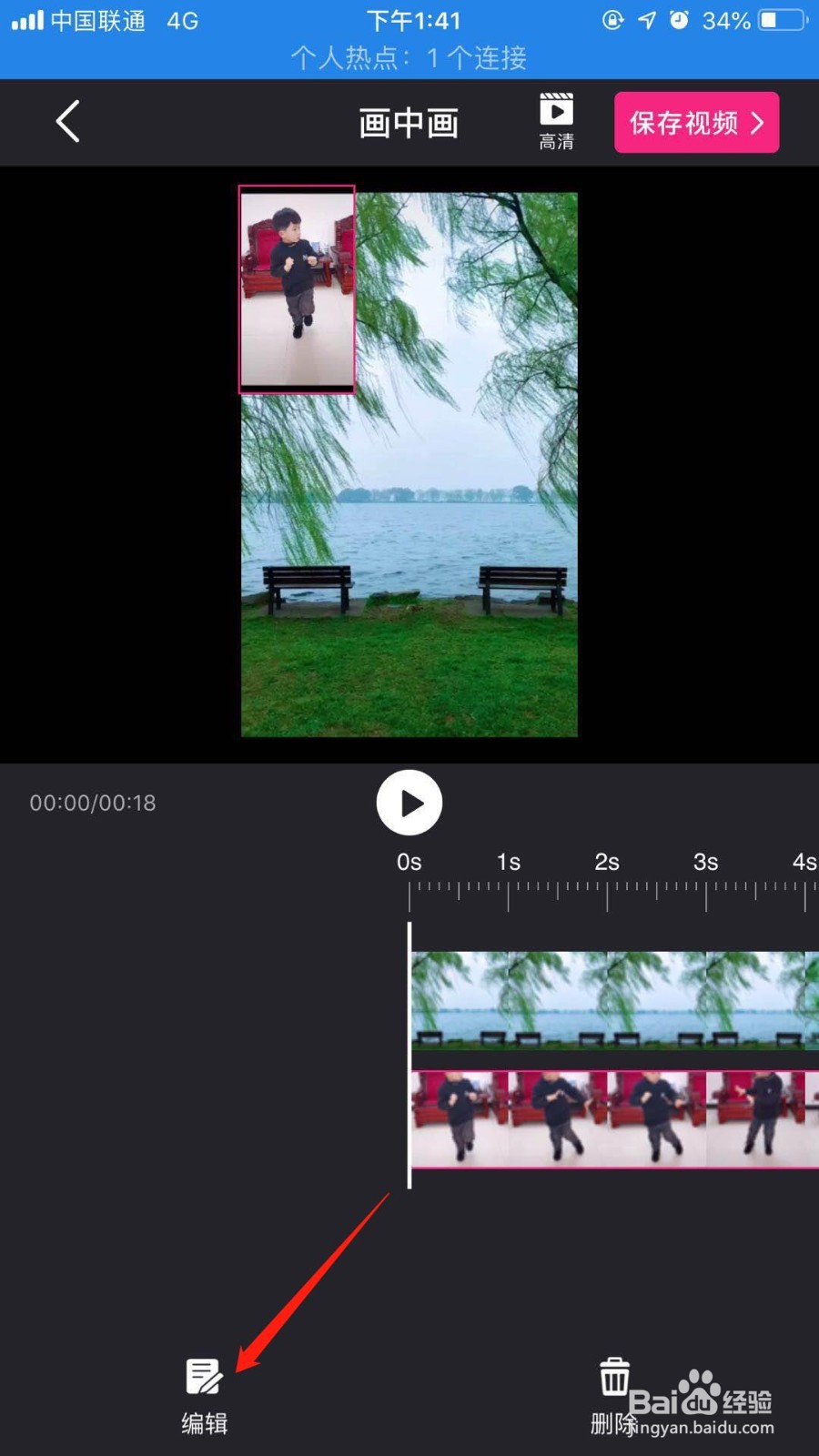
6、然后点击左下角的“编辑”,裁剪视频,调节视频长度,点击对勾。

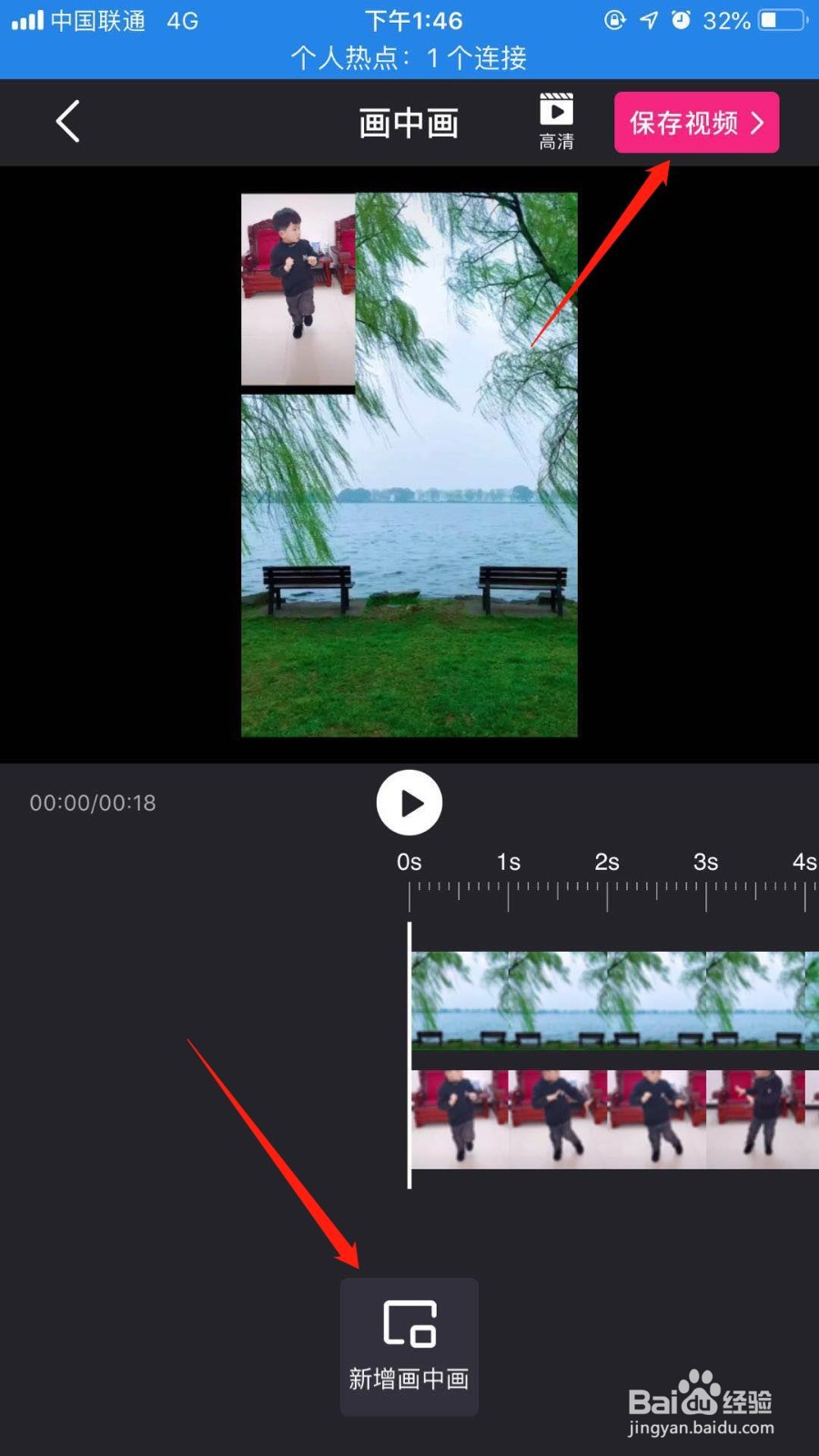
7、我们还可以继续点击屏幕底部的“新增画中画”,继续增加视频,按照自己的需要,增加视频个数,最后,点击右上角的“保存视频”即可。
8、总结:
1、首先打开爱剪辑,点击“画中画”。
2、然后选择视频,点击“下一步”。
3、然后点击“增加画中画”。
4、接着继续选择视频,点击“下一步”。
5、然后双手同时滑动视频,调节视频大小和位置。
6、然后点击左下角的“编辑”,裁剪视频,调节视频长度,点击对勾。
7、我们还可以继续点击屏幕底部的“新增画中画”,继续增加视频,按照自己的需要,增加视频个数,最后,点击右上角的“保存视频”即可。
