1、如图为原始数据区域,具体如图所示:

2、选中数据区域中任意一个单元格,在插入选项卡下点击数据透视表,具体如图所示:

3、在弹出的对话框中,直接点击确定,具体如图所示:

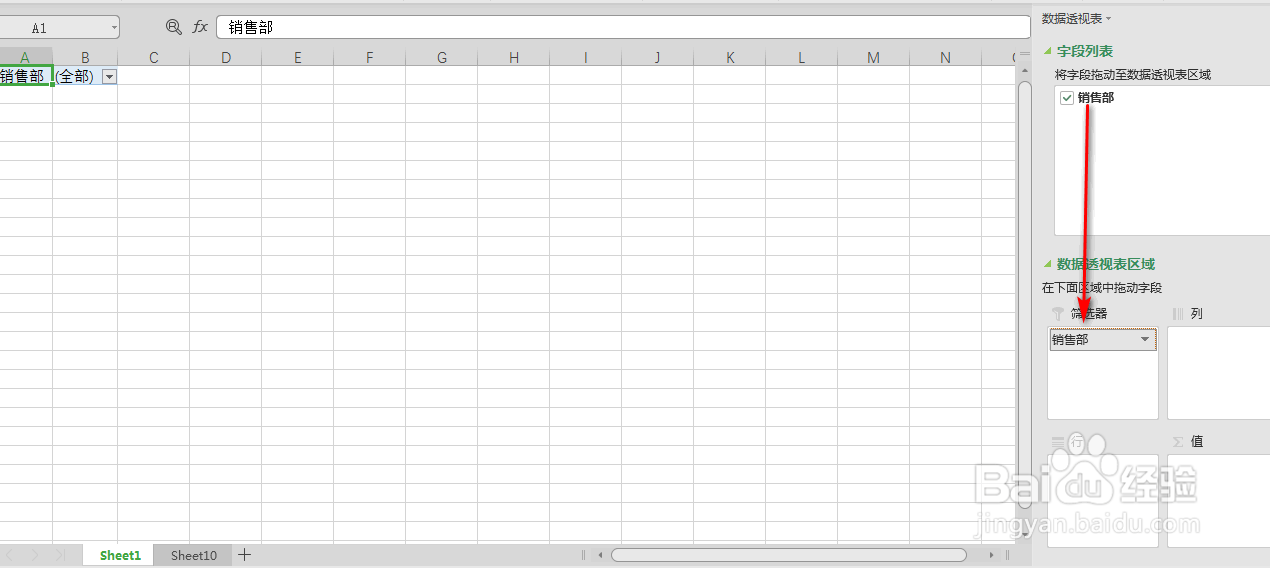
4、在新的对话框中,将右侧界面中的销售部拖到筛选器,具体如图所示:
5、接着,按照图示点击显示报表筛选页,具体如图所示:

6、最后可以看到多个工作表已经创建完成,具体如图所示:

时间:2026-04-21 14:26:13
1、如图为原始数据区域,具体如图所示:
2、选中数据区域中任意一个单元格,在插入选项卡下点击数据透视表,具体如图所示:
3、在弹出的对话框中,直接点击确定,具体如图所示:
4、在新的对话框中,将右侧界面中的销售部拖到筛选器,具体如图所示:
5、接着,按照图示点击显示报表筛选页,具体如图所示:
6、最后可以看到多个工作表已经创建完成,具体如图所示:
