手把手教你Excel数据清洗 ---快速定位&快速填充

 时间:2026-02-14 06:43:28

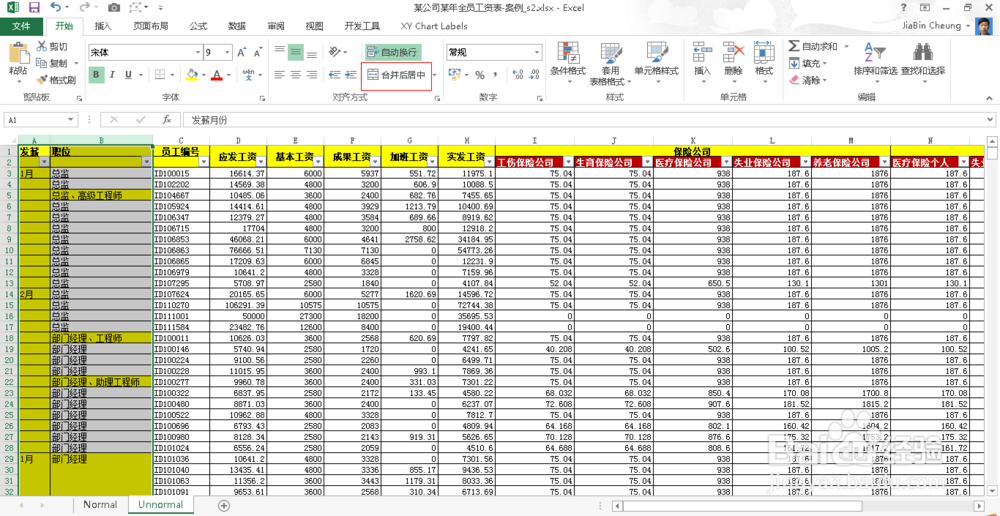
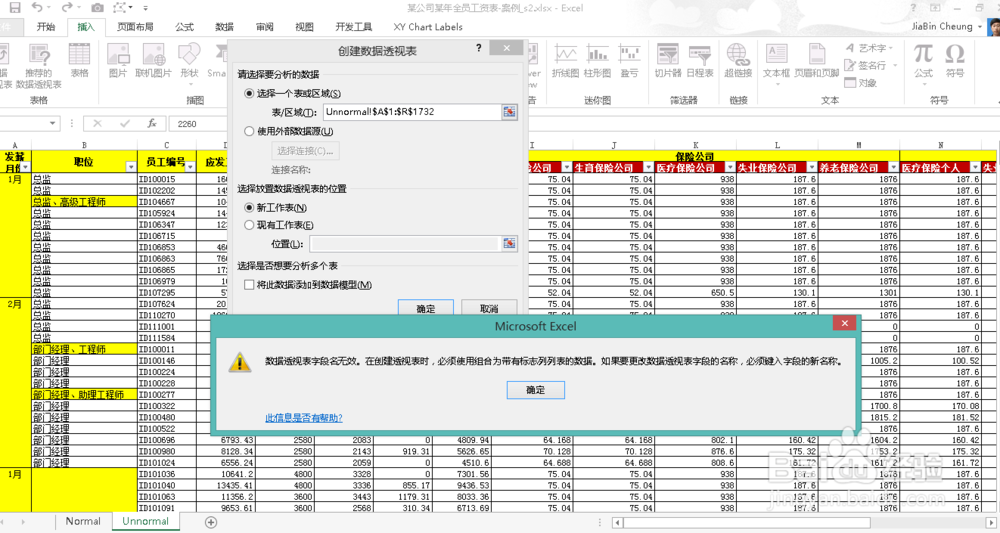
1、我们任何一家公司都会有对应的工资表,有的时候为了方便查看,我们会做一些重复项合并,例如月份,保险名称等,但是这样的工作表,我们是没有办法使用数据透视表功能进行统计、汇总、分析等

手把手教你Excel数据清洗 ---快速定位&快速填充

手把手教你Excel数据清洗 ---快速定位&快速填充

2、选中A、B列,点击合并居中,取消合并居中

手把手教你Excel数据清洗 ---快速定位&快速填充

手把手教你Excel数据清洗 ---快速定位&快速填充

3、由于工资表中初始状态是做了对应的月份,对应的职位的重复项合并,下面我们就可以将对应的舍宋空白单元格填充成对应的月份or职位

手把手教你Excel数据清洗 ---快速定位&快速填充

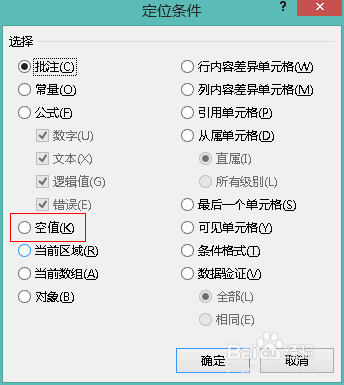
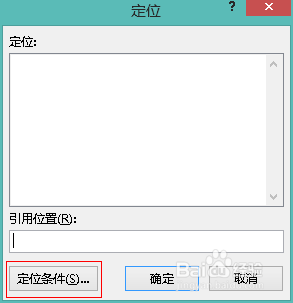
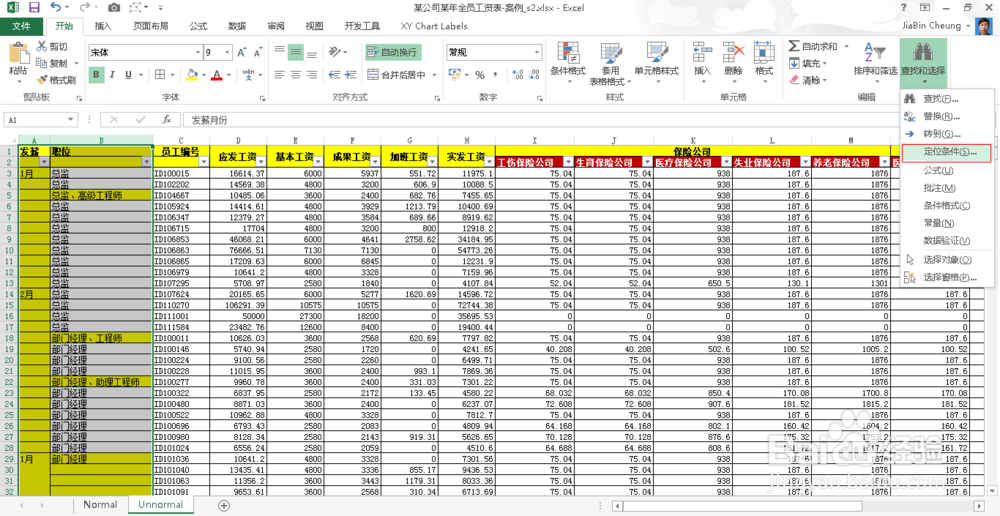
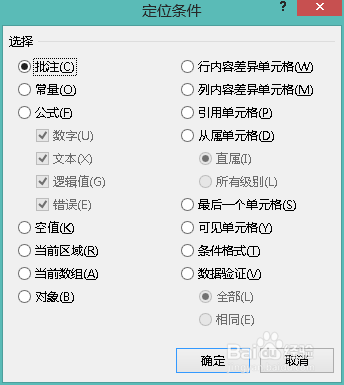
4、选中A、B列,涛泉然后点击查找和选择——定位条件——空值,或按Ctrl+G,选定位条件,披铲新同理跳至定位条件对话框
手把手教你Excel数据清洗 ---快速定位&快速填充

手把手教你Excel数据清洗 ---快速定位&快速填充

手把手教你Excel数据清洗 ---快速定位&快速填充

5、在定位的空值单元格中输入‘=A2’

手把手教你Excel数据清洗 ---快速定位&快速填充

6、然后按Ctrl+Enter,快速填充

手把手教你Excel数据清洗 ---快速定位&快速填充

1、本文中快速定位&快速填充的关键是使用Excel的Ctrl+G & Ctrl+Enter,首先将原始数据中存在合并居中的现象取消,然后选中我们要快速定位的区域,本例中仅使用快速定位中的‘空值’,当然我们也可以在日常工作中,根据实际需要,点选不同功能

手把手教你Excel数据清洗 ---快速定位&快速填充

  • Photoshop如何将挂画的字体扣掉
  • 万用表测量二极管、发光二极管和三极管的好坏
  • Microsoft Excel2010如何保存SharePoint并发送
  • PS软件怎么设置叠加颜色
  • excel表格如何给三维饼图添加实线
  • 热门搜索
    南京免费旅游景点大全 定州旅游景点大全 南京栖霞山旅游攻略 泰国旅游天气预报 蓟县旅游网 汉源旅游景点 云南瑞丽旅游 鄱阳湖旅游 厦门旅游攻略地图 福鼎旅游景点大全