在使用电脑过程中,经常会有各种各样烦人的广告弹出,烦人的广告弹出不仅影响我们工作的集中力,也影响我们的办公的效率,还能把我们的电脑拖卡,广告弹出的多了我们的电脑就会越用越卡。今天小编给大家分享如何把电脑中的广告弹窗永久关闭。

工具/原料
一台Windows7电脑
键盘
鼠标
方法/步骤
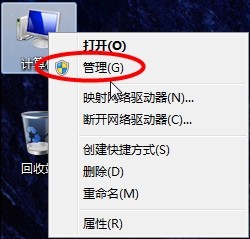
首先,打开电脑在桌面找到“计算机”,右击选择并点击“管理”即可;如图所示:
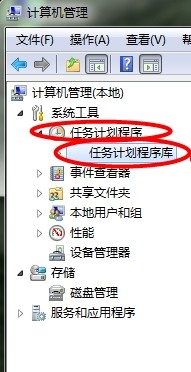
在弹出的“计算机管理”界面中,选择“任务计划程序”下的“任务计划程序库”打开即可;如图所示:
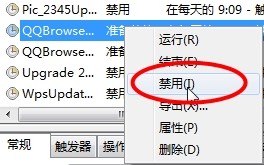
在打开的“任务计划程序库”右侧,把弹出广告的程序禁用掉,选择一个程序右击在弹出的菜单栏中选择“禁用”即可;如图所示:
实际上,如果没有做一些特殊设置的话,这里的计划大多都是一些应用软件的定期检测更新模块。所以,如果不确定哪个是弹窗模块的话,可以直接禁用全部计划,对系统是没有太大影响的。
注意事项
实际上,如果没有做一些特殊设置的话,这里的计划大多都是一些应用软件的定期检测更新模块。所以,如果不确定哪个是弹窗模块的话,可以直接禁用全部计划,对系统是没有太大影响的。
想更快、更准确地找到此经验,请点击上面的【五角星】来收藏吧,在此谢谢大家的支持,谢 ~啦!
