怎样清除火星浏览器的首页数据

 时间:2026-05-10 19:25:31

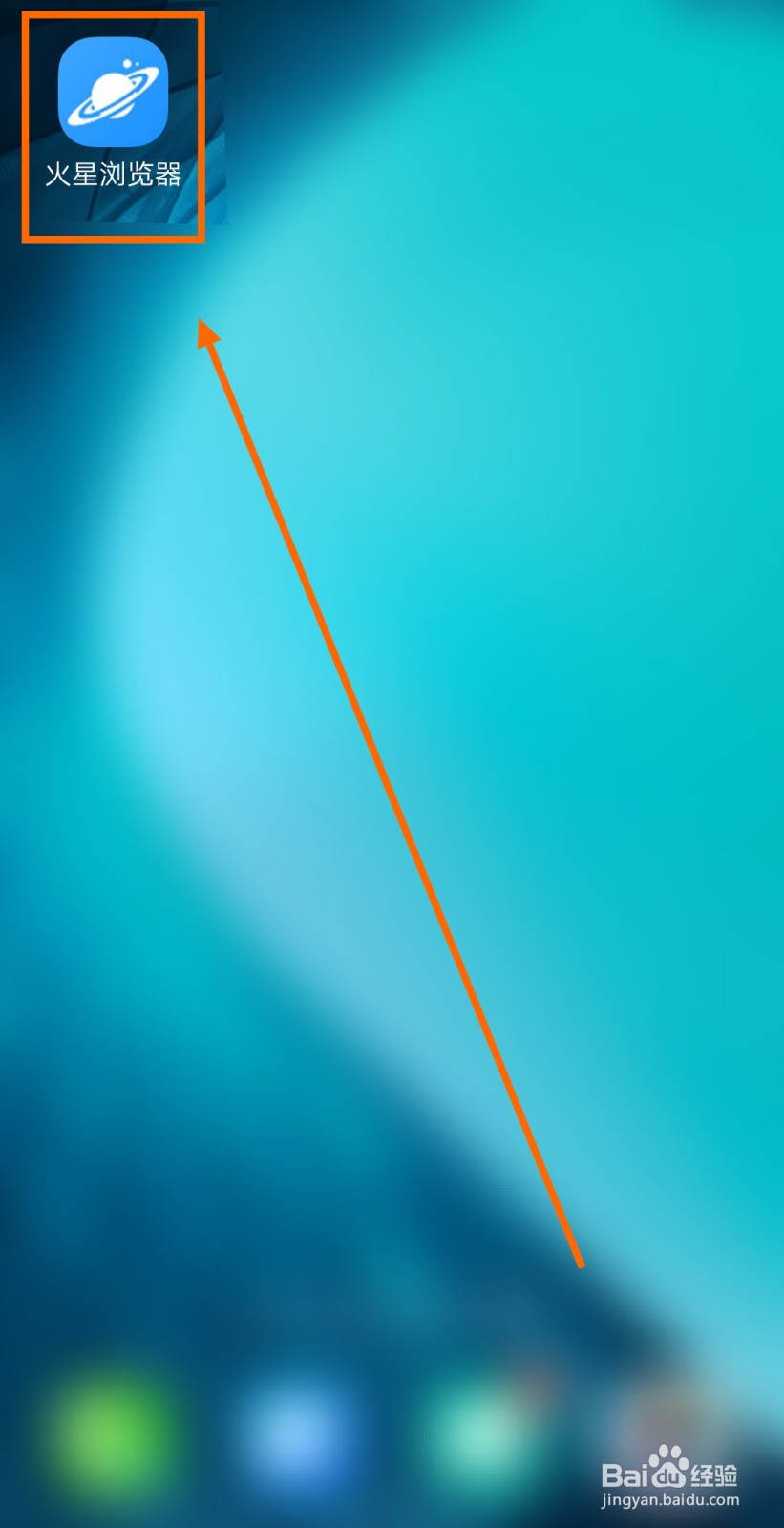
1、打开“火星浏览器”。

怎样清除火星浏览器的首页数据

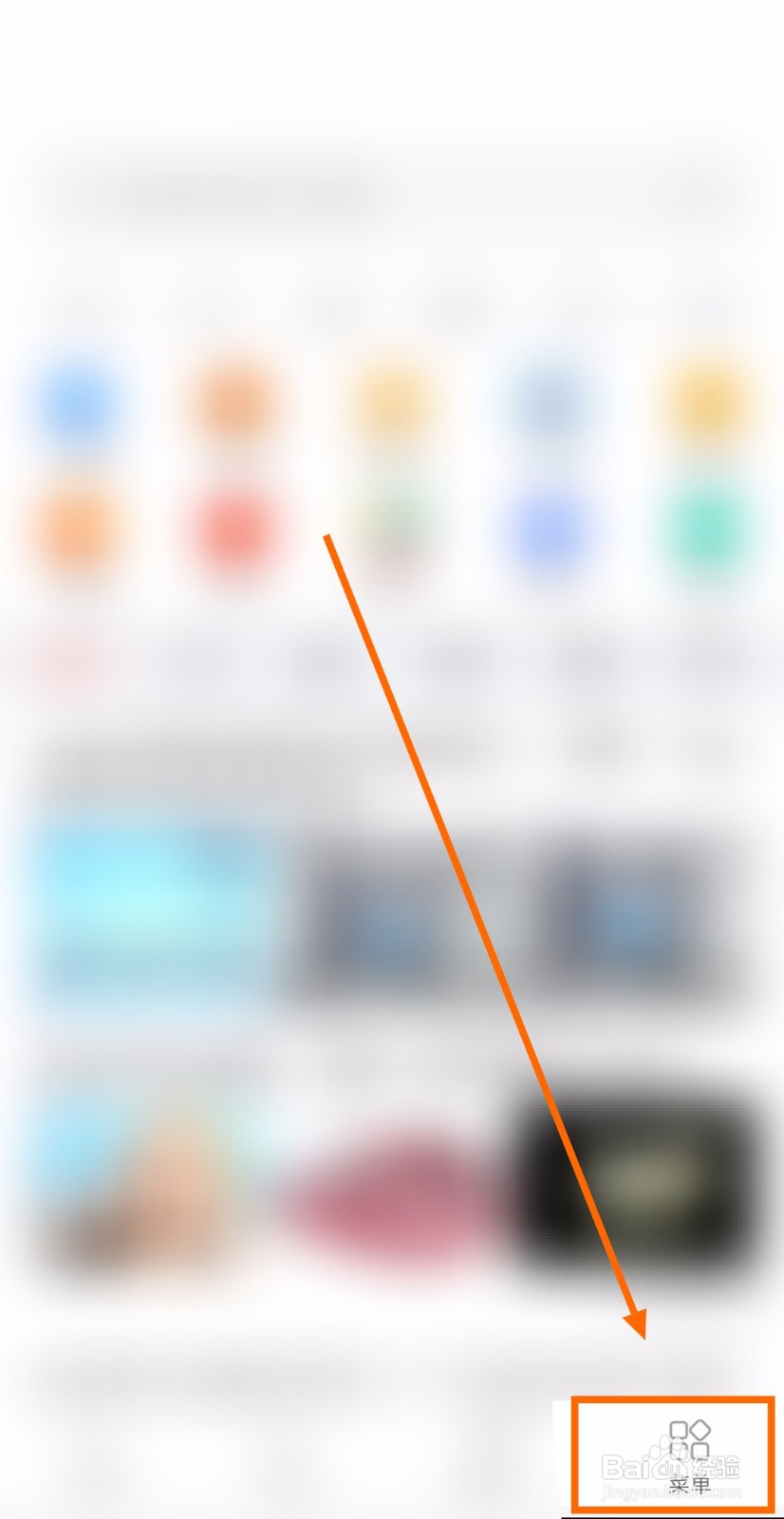
2、点击“菜单”。

怎样清除火星浏览器的首页数据

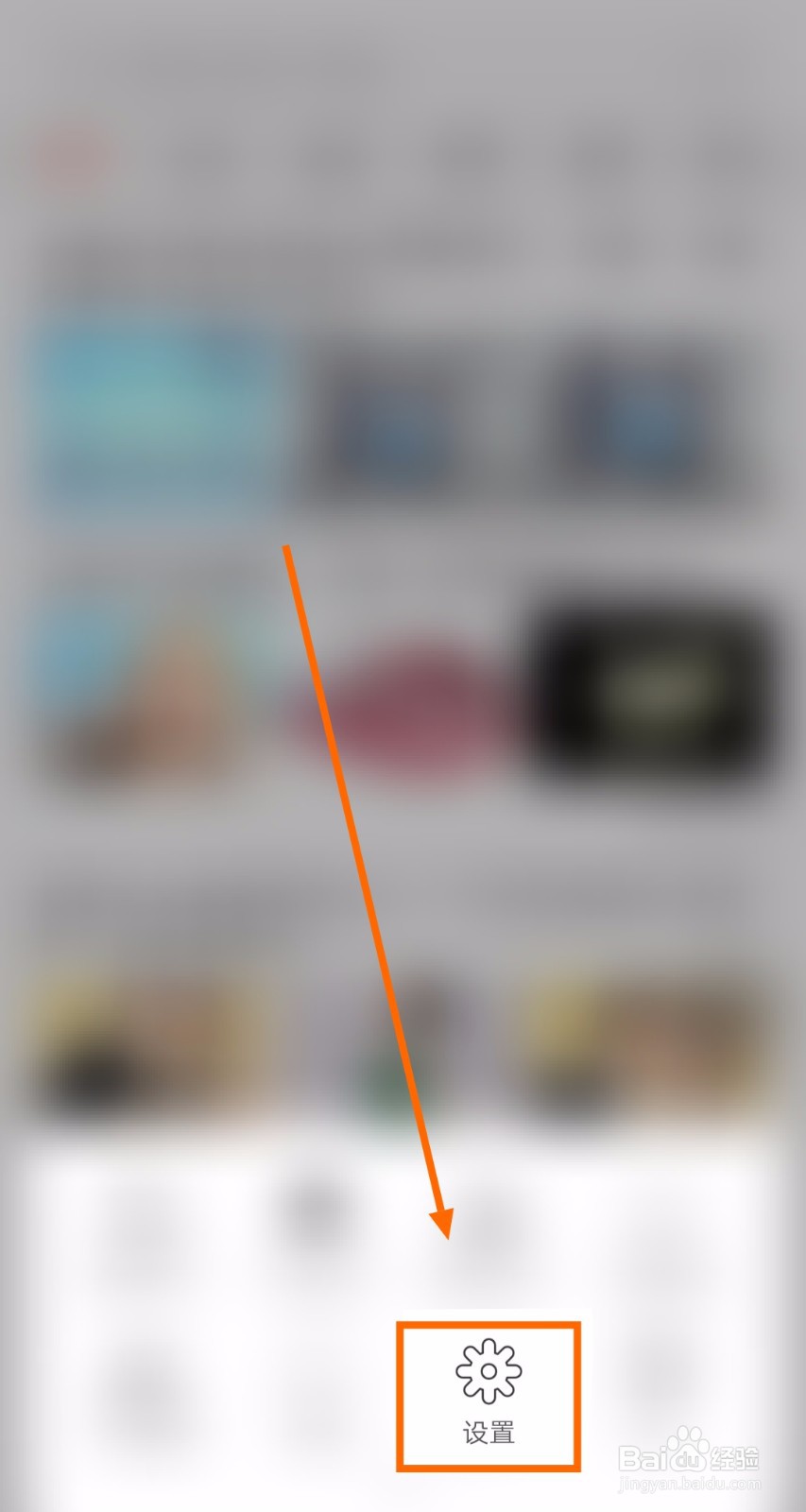
3、点击“设置”。

怎样清除火星浏览器的首页数据

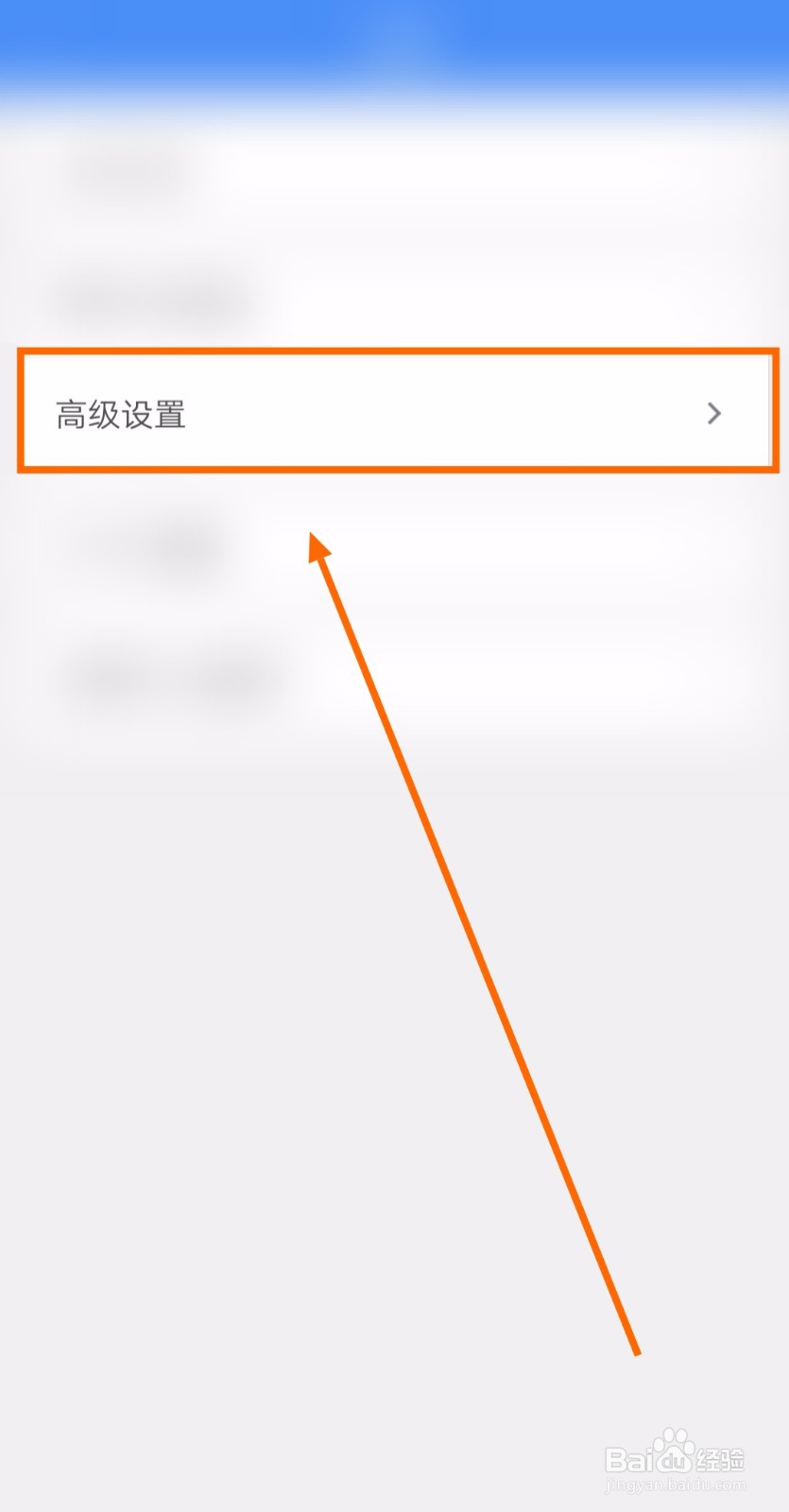
4、点击“高级设置”。

怎样清除火星浏览器的首页数据

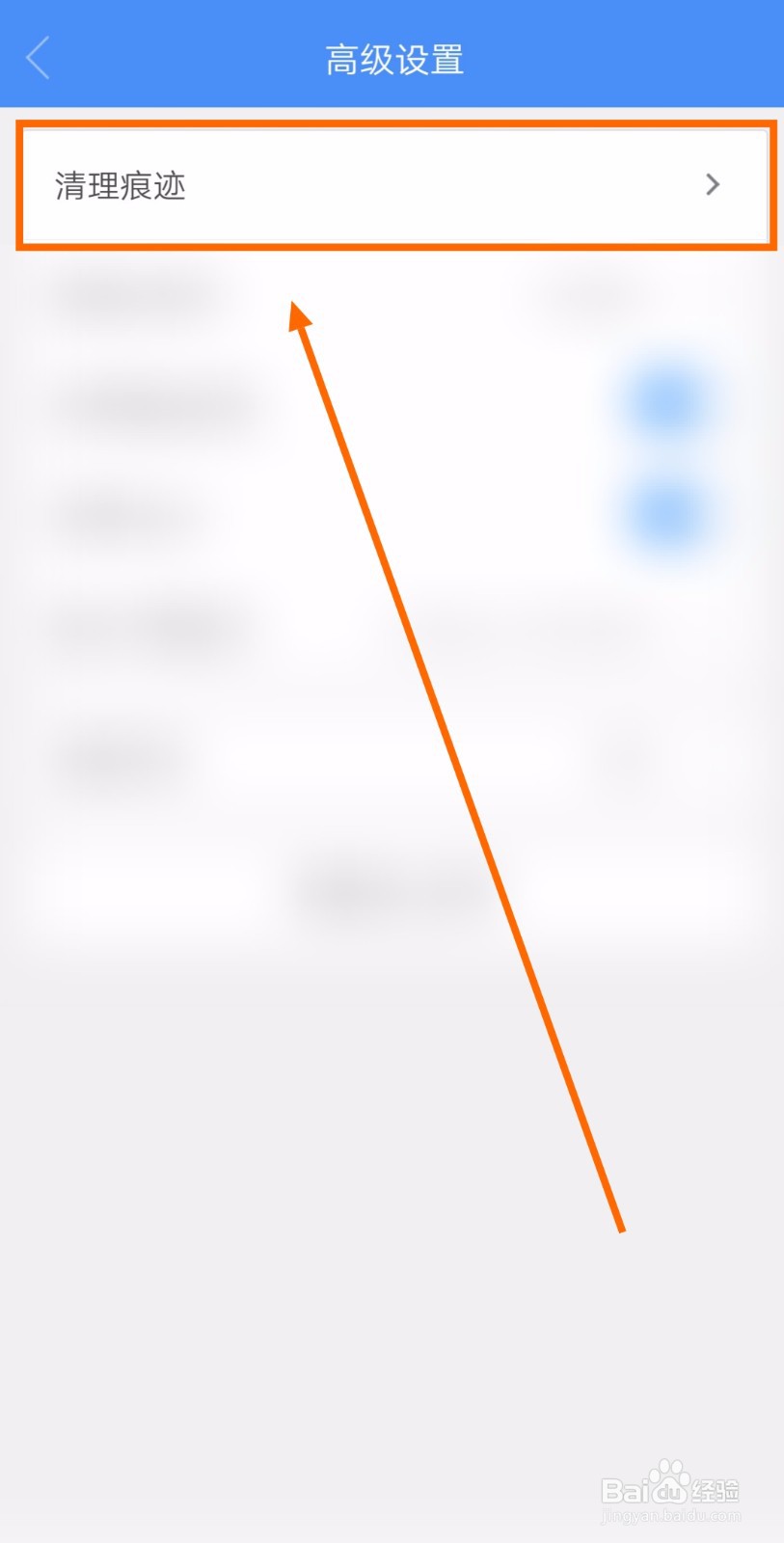
5、点击“清理痕迹”。

怎样清除火星浏览器的首页数据

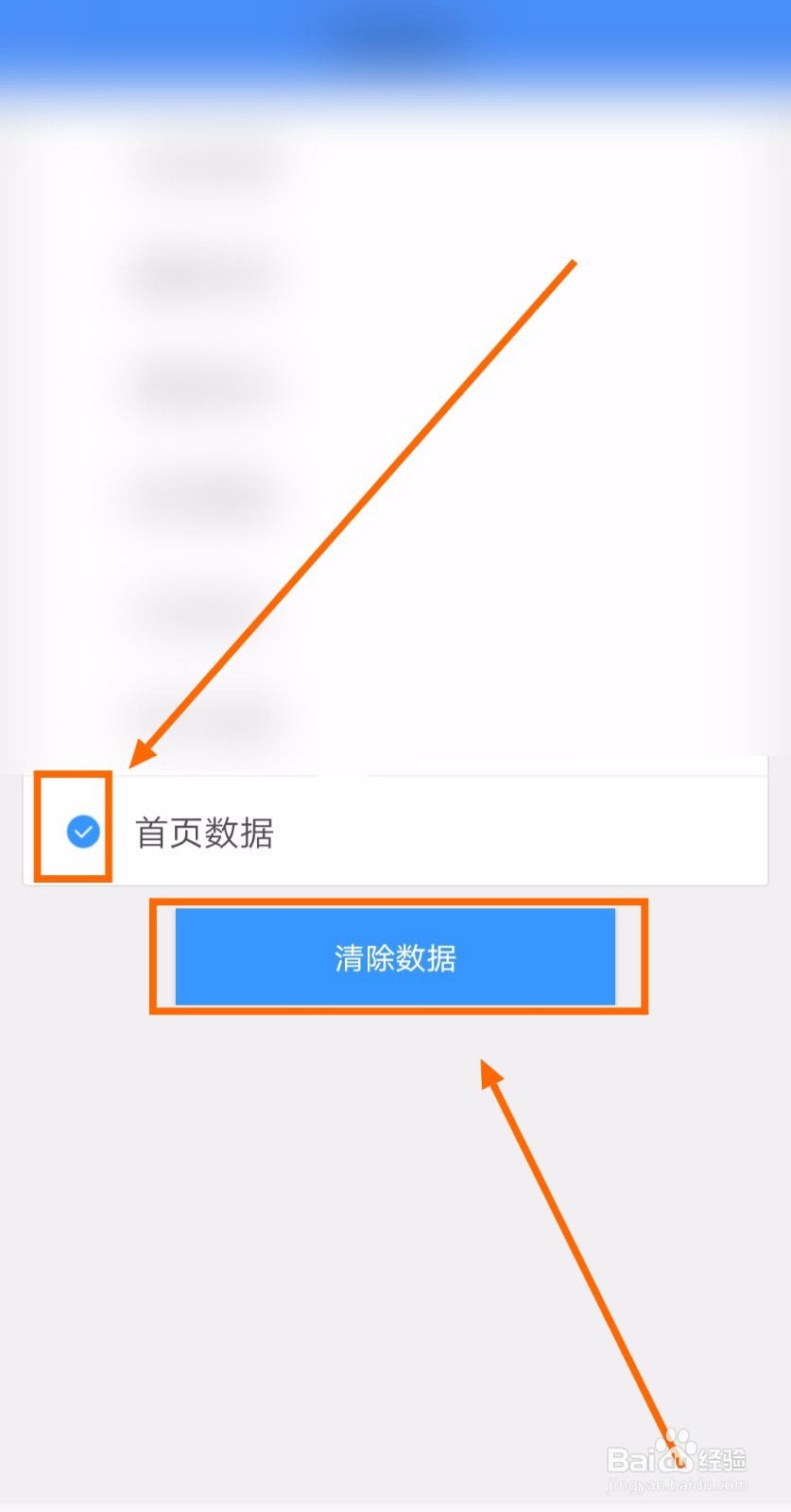
6、确保只有“首页数据”被勾选,并点击“清除数据”。

怎样清除火星浏览器的首页数据

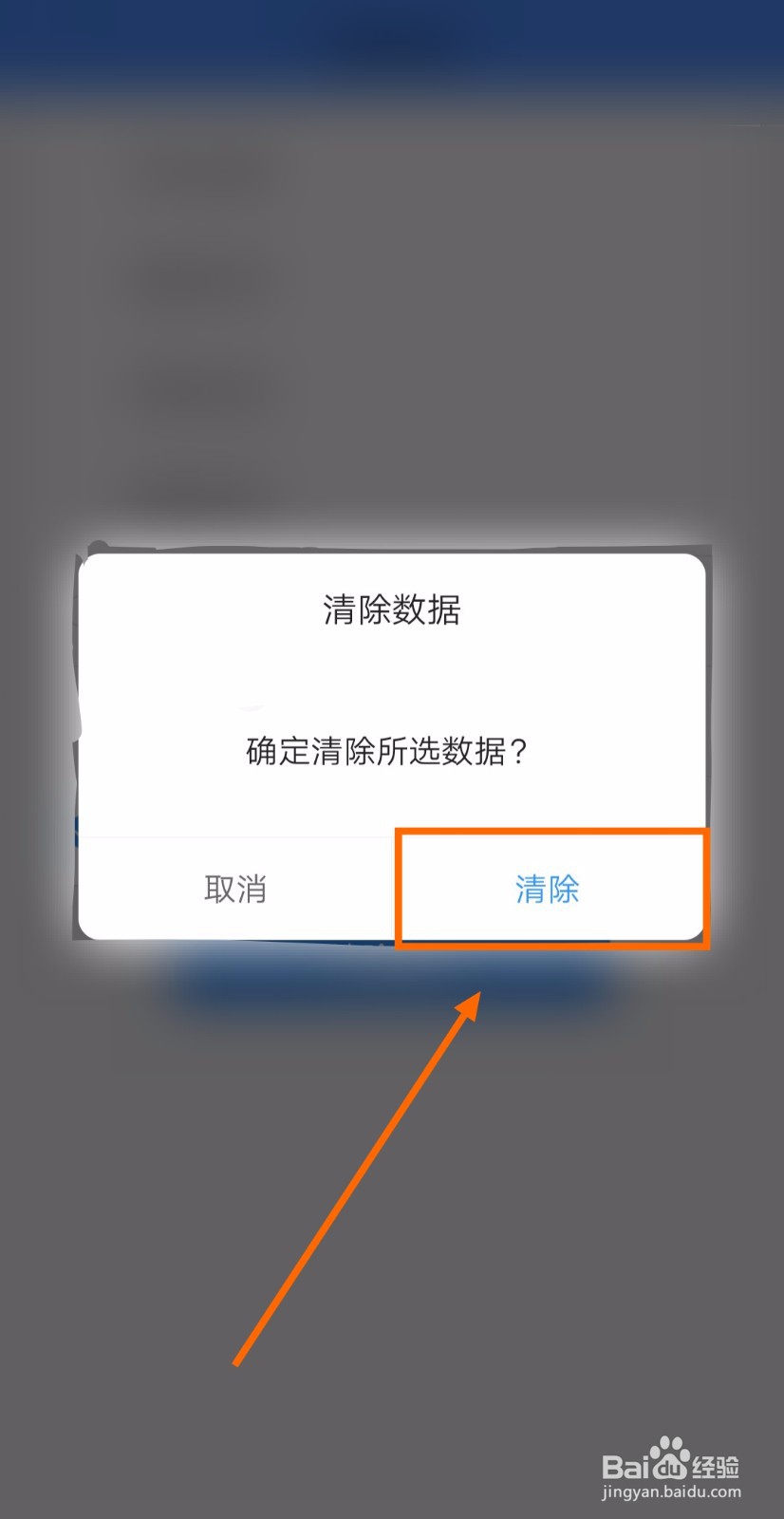
7、点击“清除”。

怎样清除火星浏览器的首页数据

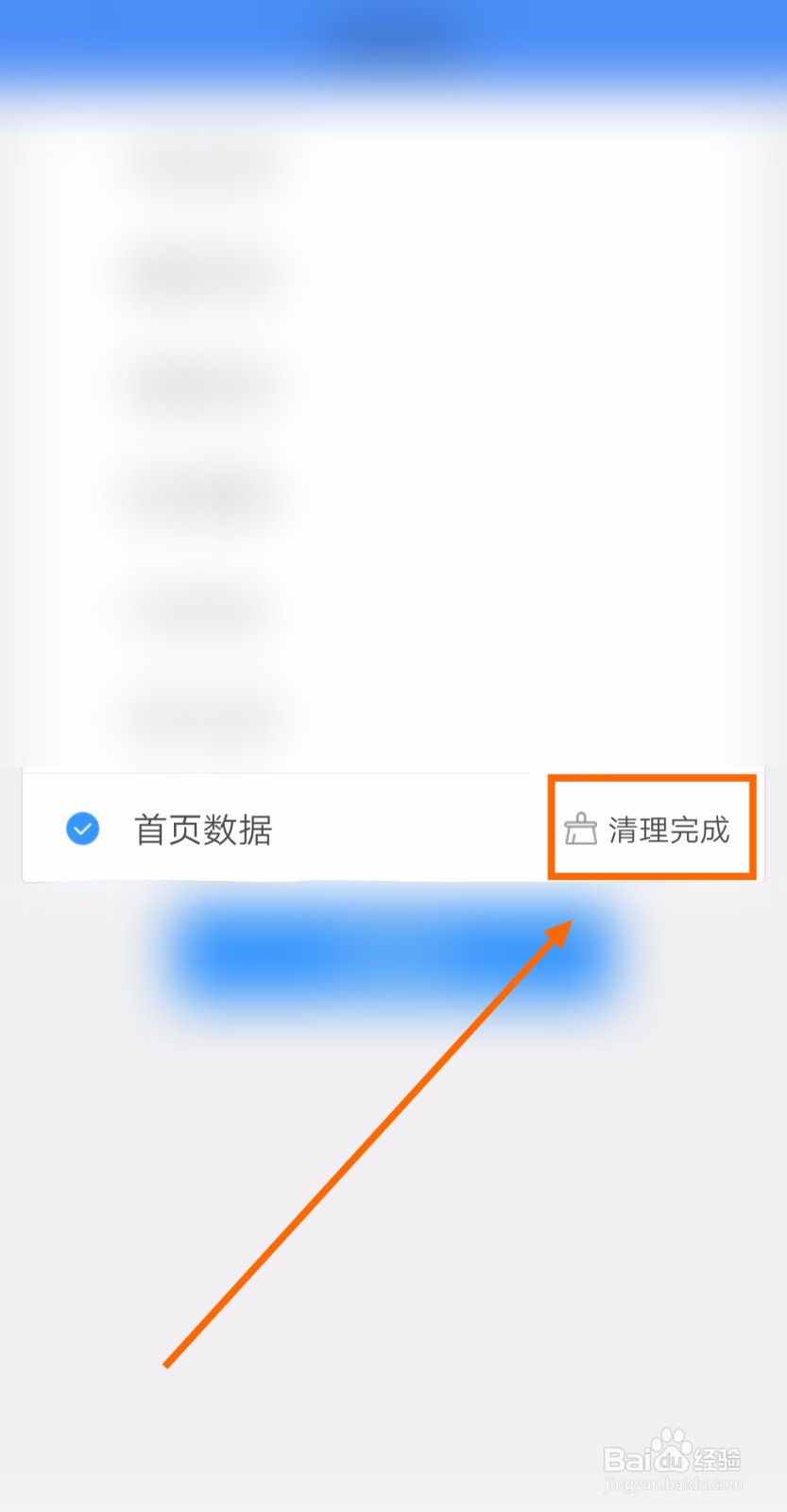
8、当“首页数据”的右侧出现“清理完成”的时候,问题就得到解决了。

怎样清除火星浏览器的首页数据

1、1.打开“火星浏览器”。

2.点击“菜单”。

3.点击“设置”。

4.点击“高级设置”。

5.点击“清理痕迹”。

6.确保只有“首页数据”被勾选,并点击“清除数据”。

7.点击“清除”。

8.当“首页数据”的右侧出现“清理完成”的时候,问题就得到解决了。

  • 火星浏览器在哪里修改主题皮肤颜色
  • 火星浏览器怎么将浏览器标识设置为电脑模式
  • 火星浏览器怎么启用滑屏前进后退
  • 火星浏览器在哪里调整字体大小
  • 火星浏览器在哪里将屏幕锁定竖屏
  • 热门搜索
    平凉旅游 上海都市旅游卡 重庆旅游网 旅游销售 南京旅游攻略三日游 无锡旅游商贸高等职业技术学校 韶山旅游攻略 旅游景区质量等级的划分与评定 欧洲性旅游 四姑娘山旅游