Word2010中设置横向或者纵向的打印方式

 时间:2026-04-28 10:18:23

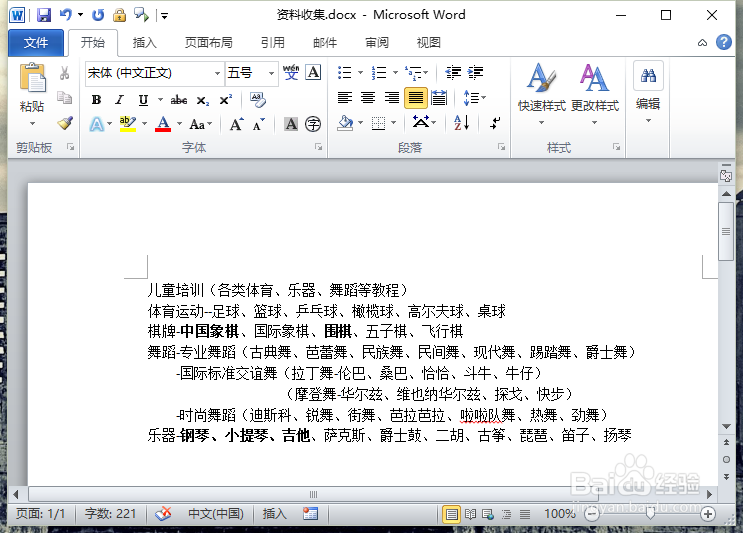
1、一、在电脑桌面的Word2010文档程序图标上双击鼠标左键,将其打开运行。并打开需要编辑打印的文档。如图所示;
Word2010中设置横向或者纵向的打印方式

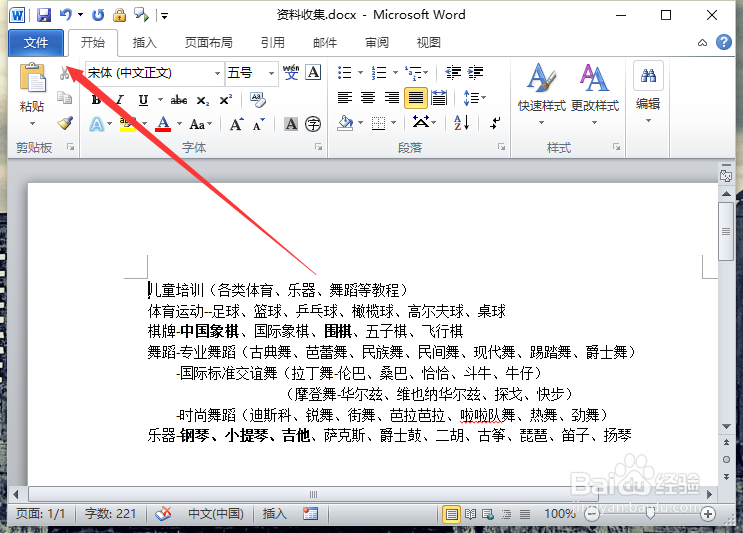
2、二、在打开的Word2010文档窗口中,点击左上角的“文件”命令选项。如图所示;
Word2010中设置横向或者纵向的打印方式

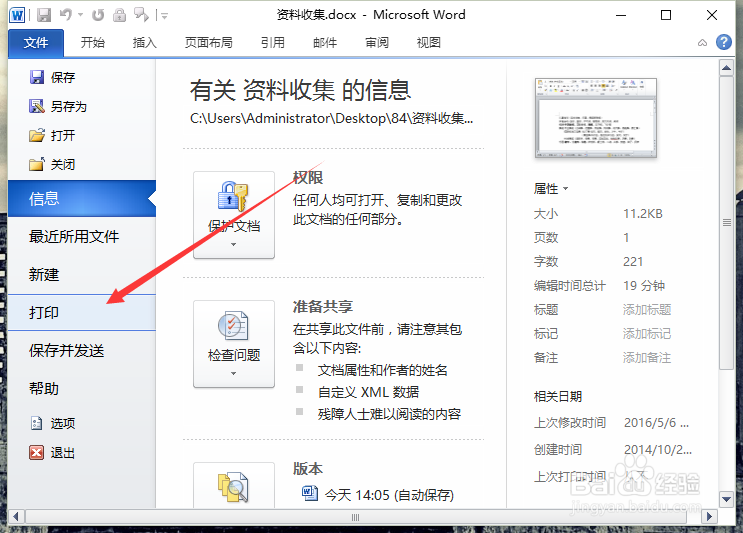
3、三、在弹出的“文件”命令选项对话框中,选择并点击“打印”命令选项。如图所示;
Word2010中设置横向或者纵向的打印方式

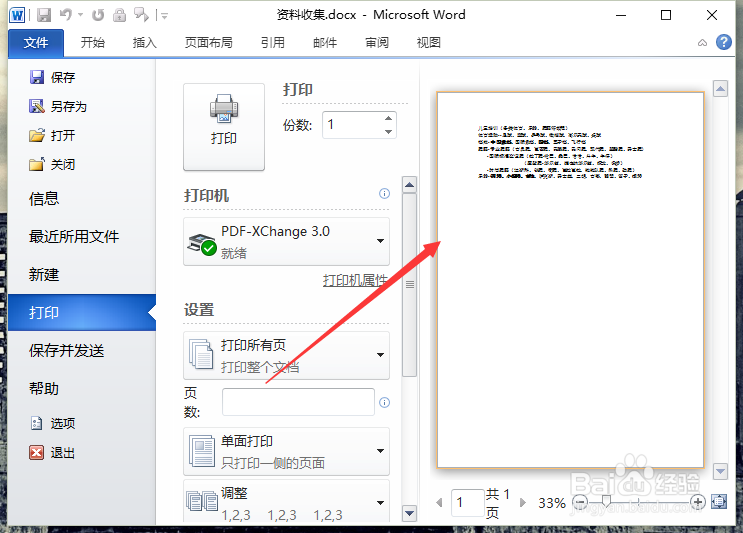
4、四、点击“打印”命令选项后,在右侧窗格可以看到默认的纵向打印预览页面。如图所示;
Word2010中设置横向或者纵向的打印方式

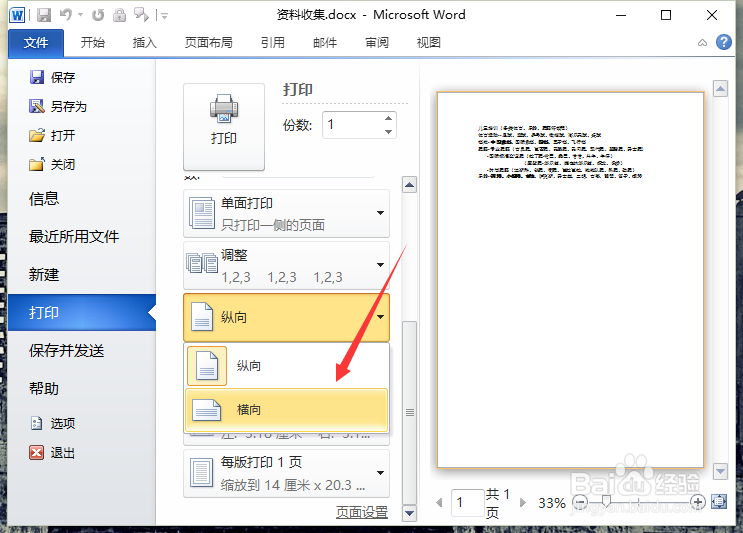
5、五、点击“纵向”选项按钮,在弹出的选项框中,选择“横向”命令选项。如图所示;
Word2010中设置横向或者纵向的打印方式

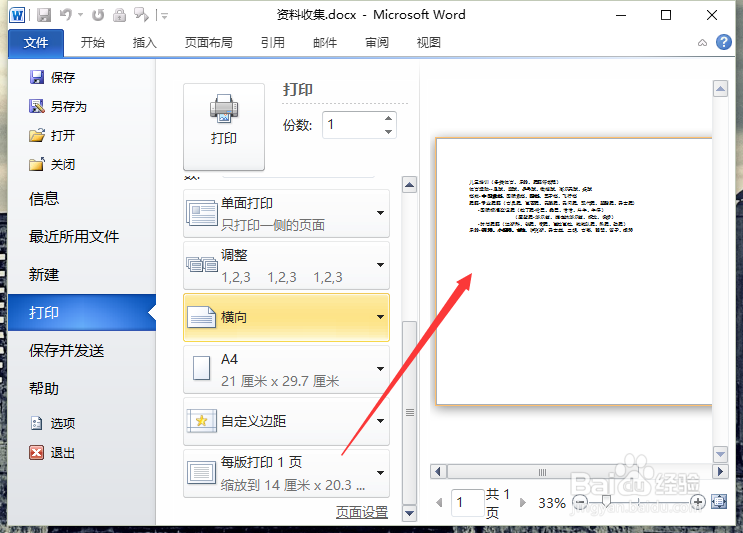
6、六、在右侧窗格可以看到默认的横向打印预览页面。如图所示;

Word2010中设置横向或者纵向的打印方式

  • Excel如何使用条件格式化
  • word怎么插入一张剪贴画
  • PPT幻灯片中怎么插入SmartArt蛇形图片重点列表
  • word字体效果双删除线怎么设置
  • ppt主题设置为聚合
  • 热门搜索
    北戴河旅游景点 西安旅游攻略3天 新西兰旅游攻略 华东五市旅游 去韩国旅游 九江旅游 广元旅游 包头旅游 德国旅游 云南旅游路线