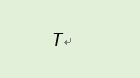
1、首先打开word,输入平时打字中你觉得比较麻烦的带格式的字或符号。(例如我在写东西的时候经常要用到大写的T,并且要求是斜体T 。本来我要切换大小写就比较麻烦,然后还要变成斜体的,不知不觉就降低了写作的效率。)

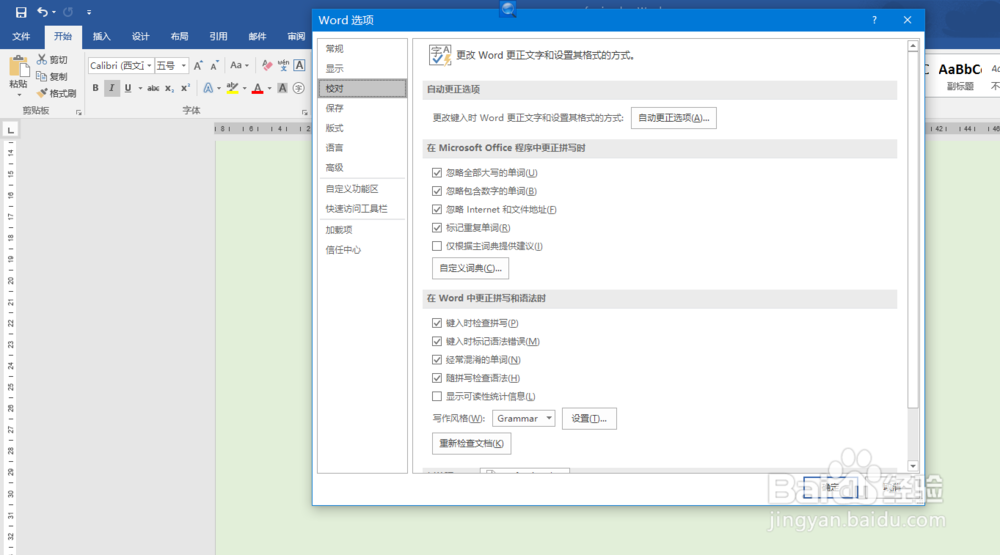
2、点击菜单栏中的“文件”——“选项”,弹出“word选项”对话框,再点击“校对”——“自动更正选项”
3、在弹出对话框中我们看到左侧是“替换”下面的方框是空的,我们根据自己需要填上要替换的字(我这里填的是小写t,意思就是当我输入小写t,就可以自动更正为T ),右侧的“替换为”下面的方框里是我们在第一步选中的字。这里我们要选择“带格式文本”。

4、然后点击“添加”——“确定”,返回到编辑的word文档,这时我只要打出一个小写的 t,便会自动更正为大写并斜体的T
5、使用这个功能还可以发挥自己想象,创造出许多好玩的并好用的字体,也可以自动改变所打出的特定字的颜色。如可以在打字为20“度”的时候,自动变为20“ ℃ ”。是不是很方便呢,大家快试试吧
