如何让Win7电脑变成语音播报讲述人

 时间:2026-02-16 02:18:47

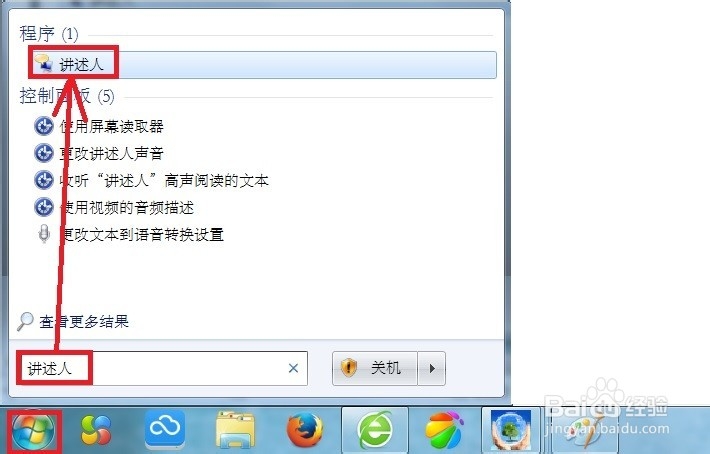
1、        打开电脑,单击开始并在搜索框中输入“讲述人”。
如何让Win7电脑变成语音播报讲述人

2、        此时单击打开“讲述人”,如图所示。

如何让Win7电脑变成语音播报讲述人

1、一、主要讲述人设置:

        在打开的讲述人主界面对主要讲述人进行设置:

        1.回显用户按键

        2.宣布系统消息

        3.宣布滚动通知

        4.以最小化方式启动“讲述人”

如何让Win7电脑变成语音播报讲述人

2、二、讲述人语音设置:

        单击界面上面的“语音设置”按钮:

如何让Win7电脑变成语音播报讲述人

3、       1.设置速度:

        在打开的新窗口中选择好语言,然后单击“设置速度”后面的下箭头从“1-9”设置速度。

如何让Win7电脑变成语音播报讲述人

4、       2.设置音量:

        在打开的新窗口中选择好语言,然后单击“设置音量”后面的下箭头从“1-9”设置音量大小。

如何让Win7电脑变成语音播报讲述人

5、        2.设置音调:

        在打开的新窗口中选择好语言,然后单击“设置音调”后面的下箭头从“1-9”设置不同音调。

如何让Win7电脑变成语音播报讲述人

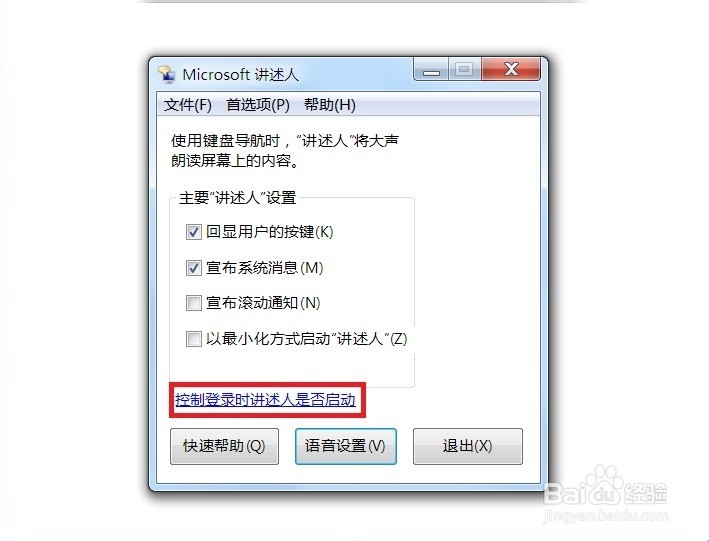
6、三、自启动设置:

       单击窗口上面的蓝色文字“控制登录时讲述人是否启动”。
如何让Win7电脑变成语音播报讲述人

7、        在打开的新窗口上面勾选“启用讲述人”,如图所示。

如何让Win7电脑变成语音播报讲述人

  • Win10电脑无法安装显卡怎么办
  • 360安全浏览器如何设置迅雷下载
  • win10怎么查看显卡芯片类型?
  • 完美解决升级到win10系统后摄像头无法开启
  • 如何关闭微软服务器的135端口?
  • 热门搜索
    南沙群岛旅游 绩溪旅游 遂昌旅游 韩国旅游团 余姚旅游 新疆旅游报价 旅游管理毕业论文 成都九寨沟旅游攻略 张家界旅游费用 黄山旅游自助攻略
