win10电脑应该如何关闭“快速访问”功能?

 时间:2026-02-16 12:28:33

1、1.1其实,原本微软公司并没有想泄露大家的隐私的意思,添加该功能是为了一些经常忘事的小伙伴们增加的一个辅助记忆的功能,并能让小伙伴们快速找到之前的东西,但,随着win10的运用,确实win10【快速访问】一定程度上泄露了大家的隐私,让大家没有安全感。关键问题是,应该怎么关闭呢?请看2

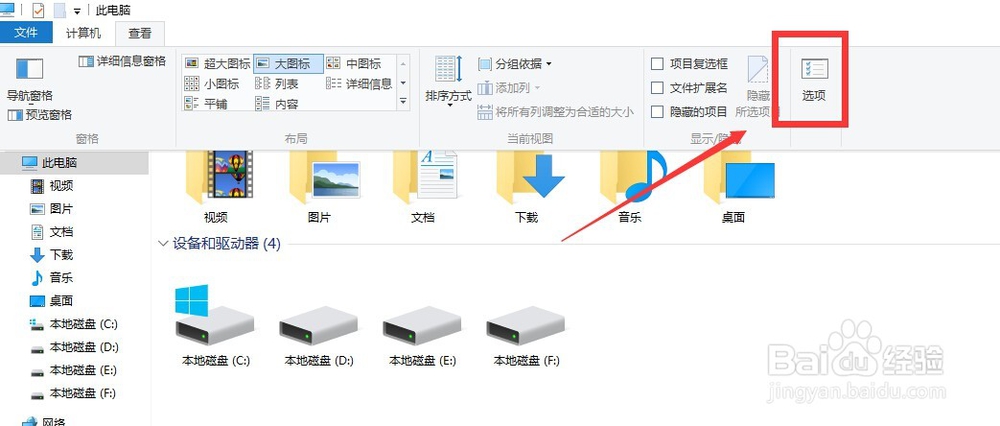
1、2.1点击电脑桌面【我的电脑】,进入【我的电脑】,并在【我的电脑】菜单栏找到【查看】,如图

win10电脑应该如何关闭“快速访问”功能?

win10电脑应该如何关闭“快速访问”功能?

2、2.2点击【查看】,在【查看】里面找到【选项】,并点击选项打开【更改文件夹和搜索选项】,点击【更改文件夹和搜索选项】,进入【文件夹选项】设置界面,如图
win10电脑应该如何关闭“快速访问”功能?

win10电脑应该如何关闭“快速访问”功能?

win10电脑应该如何关闭“快速访问”功能?

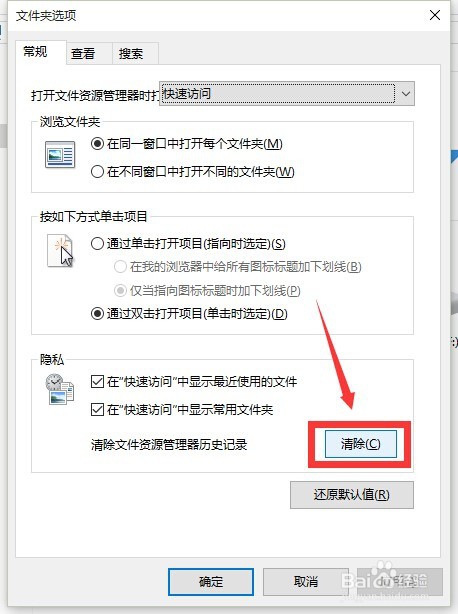
3、2.3在【文件夹选项】设置界面找到【隐私】设置,首先点击【清除】,将电脑之前记忆的【隐私】清除掉,然后将【在“快速访问”中显示最近使用文件】和【在“快速访问”中显示常用文件夹】前面的对号去掉,如图

win10电脑应该如何关闭“快速访问”功能?

win10电脑应该如何关闭“快速访问”功能?

win10电脑应该如何关闭“快速访问”功能?

win10电脑应该如何关闭“快速访问”功能?

4、2.4设置完成之后,点击【应用】保存设置,并再次找到【快速访问】,对比与之前的变化,O(∩_∩)O哈哈~,隐私终于有保障了,亲测实用,希望对大家有所帮助!!!

win10电脑应该如何关闭“快速访问”功能?

win10电脑应该如何关闭“快速访问”功能?

  • 电脑如何显示半透明的选择长方形
  • 案例分析:[16]DNF安装出错
  • 图片怎么转换成ICO格式
  • 怎样关闭win10系统的防火墙
  • 电脑如何迅速散热?
  • 热门搜索
    拉斯维加斯旅游 旅游业会计 苏州旅游财经学院 千龙湖生态旅游度假村 四川旅游资源 水上旅游 秦皇岛旅游 法兰克福旅游 从化旅游景点 浙江嘉兴旅游
