1、1.首先尝试最简单的方法操作看看,登录到系统桌面,右键桌面空白处点击打开“个性化”设置窗口

2、2.在打开的个性化设置窗口中为系统更换一个主题即可。

3、3.如果以上的方法还是无法解决问题,下面就一起来看看其他的解决方法。首先右键桌面新建一个TXT文档,然后在文档中输入以下代码。@echo off taskkill /f /im explorer.exeCD /d %userprofile%\AppData\LocalDEL IconCache.db /astart explorer.exeecho 执行完成
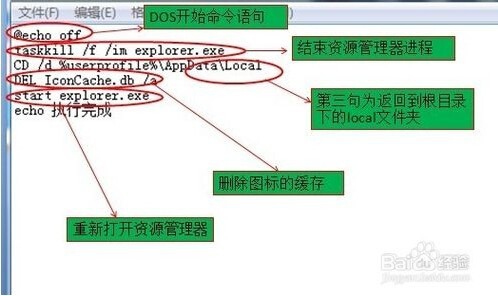
4、4.完成之后将文档另存为文件名为“修复白图标.bat”,然后保存类型为“所有文件”,点击“保存(S)”将其保存到桌面。

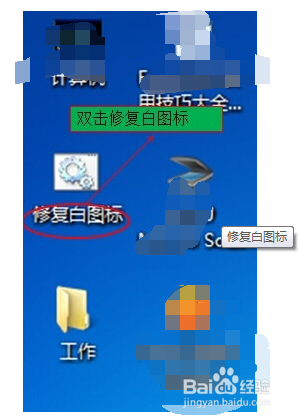
5、5.回到桌面双击打开修复白图标文件,耐心等待程序运行完成即可
6、6.以上就是解决桌面图标变白色图标的方法,有遇到此类情况或者是不懂的如何解决桌面图标变成白色图标的用户,可以尝试以上的解决方法操作看看,希望以上的解决方法可以给大家带来更多的帮助。

