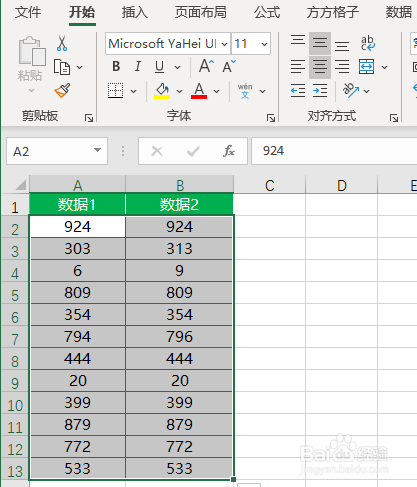
1、如下图有A,B两列数据,现在想要快速找出这两列数据同一行间的相同项与不同项。

2、选中A2:B13单元格区域
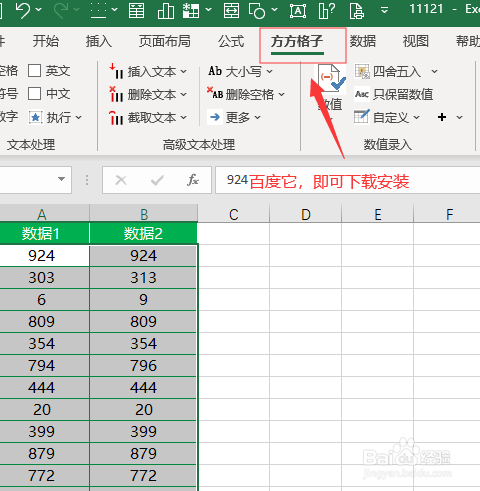
3、点击下图选项(Excel插件,百度即可了解详细的下载安装方法,本文这里不作详细叙述)
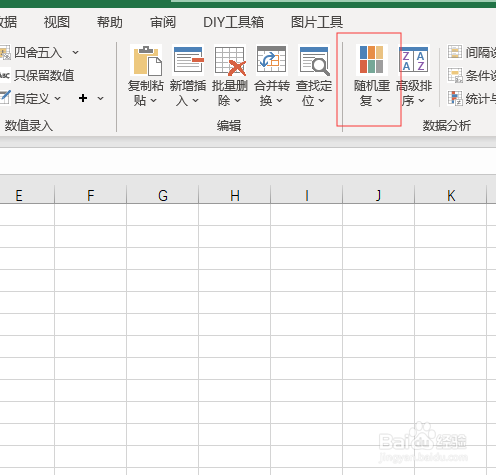
4、选择【随机重复】
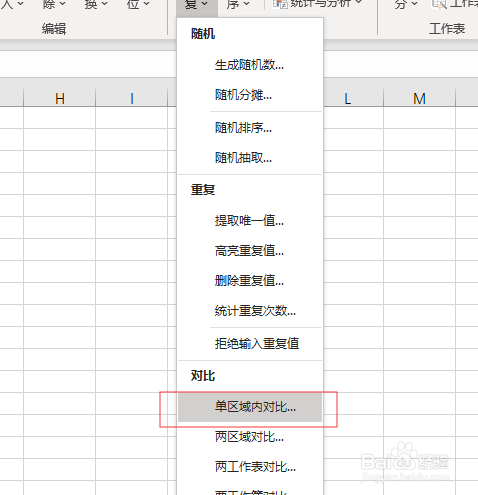
5、点击【单区域内对比】
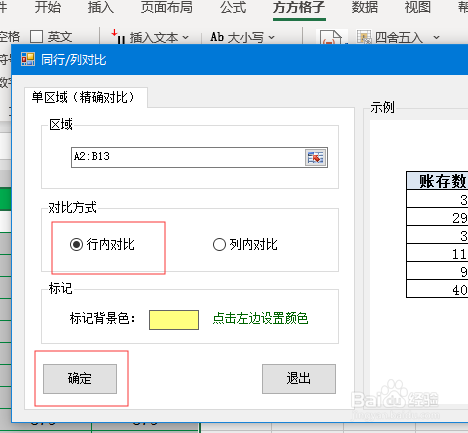
6、勾选【行内对比】,然后点击【确定】即可完成(默认标记背景颜色为黄色,如果不想要黄色,可以点击黄色方框设置其他颜色。)
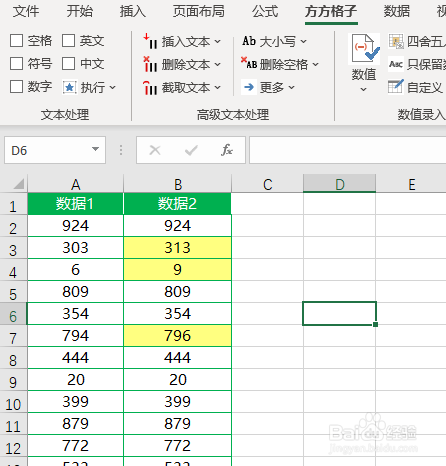
7、完成效果如下图所示
时间:2026-05-10 19:14:35
1、如下图有A,B两列数据,现在想要快速找出这两列数据同一行间的相同项与不同项。
2、选中A2:B13单元格区域
3、点击下图选项(Excel插件,百度即可了解详细的下载安装方法,本文这里不作详细叙述)
4、选择【随机重复】
5、点击【单区域内对比】
6、勾选【行内对比】,然后点击【确定】即可完成(默认标记背景颜色为黄色,如果不想要黄色,可以点击黄色方框设置其他颜色。)
7、完成效果如下图所示
