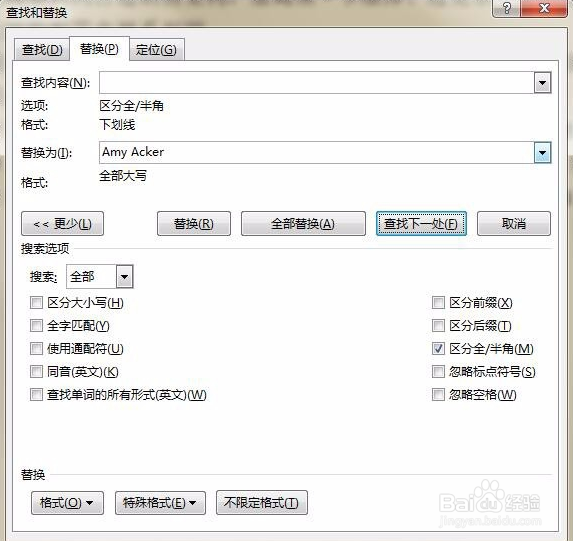
1、第一步:首先我们需要打开word文档,按【Ctrl】+【H】快捷键,调出替换窗口。点击左下角的【更多】按钮。
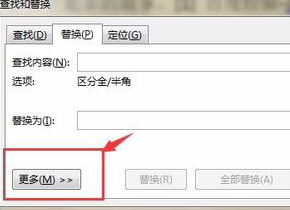
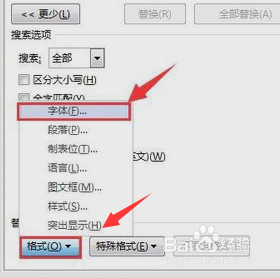
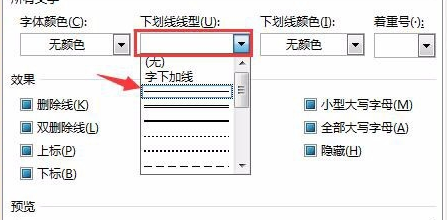
2、第二步:我们可以在弹出的高级模式里,然后选择左下角的【格式】-【字体】,此时电脑会弹出字体窗口,找到【字体下划线】的下拉选项,点击下拉三角,选择“字下加线”下面的单横线的样式。
3、第三步:我们大家确定后,就可以看到替换命令下多了一条对格式的限定条件“格式:下划线”,会说明设置成功
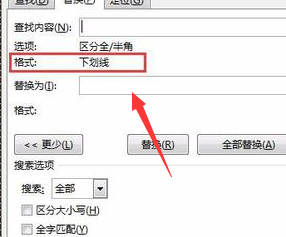
4、第四步:我们在“替换成”的输入框里输入要替换成的内容,如果是需要要删除,则此处留空即可,之后点击【替换】按钮,就可实现批量替换。
1、1.首先我们需要打开word文档。
2.之后点击【替换】按钮,就可实现批量替换。
