1、打开需要保护工作簿结构的Excel文档,单击“文件”标签,选择“信息”命令。

2、在打开的“信息”选项面板中,单击“保护工作簿”按钮,选择“保护工作簿结构”选项。

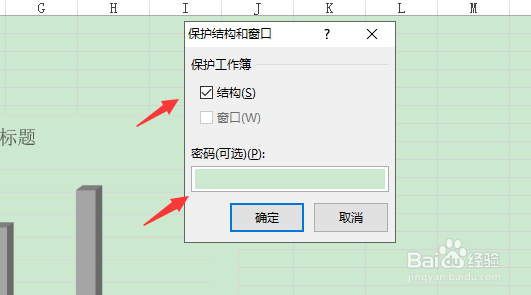
3、在打开的“保护结构和窗口”对话框中,勾选“结构”复选框,在“密码”文本框输入密码后确认。
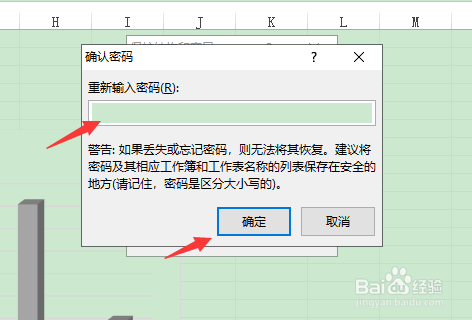
4、在弹出的“确认密码”对话框中;再次输入相同的密码后,单击”确定”按钮,返回工作簿。
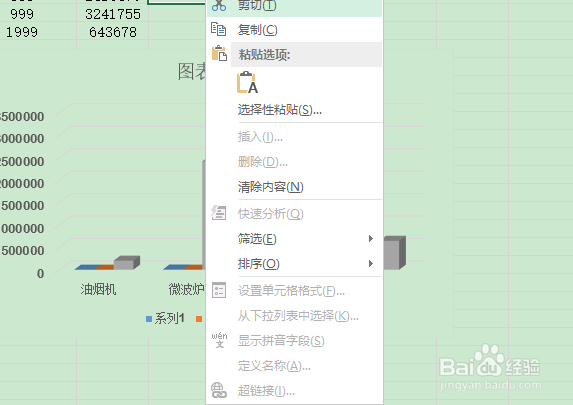
5、右击工作表标签,在弹出的快捷菜单中可以看到,很多与工作表操作相关的命令都处于不可用状态。
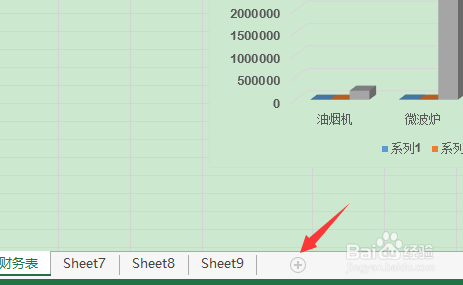
6、单击工作表标签右侧的“新工作表”按钮,工作簿无任何反应,此时无法新建工作表。
7、单击“文件”标签,选择“信息”命令,进入“信息”选项面板。

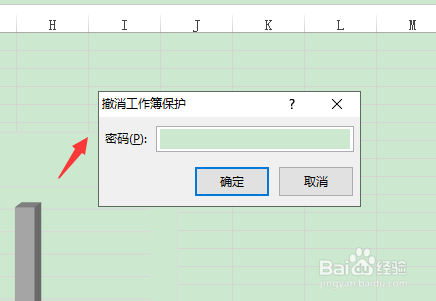
8、单击“保护工作簿”按钮,选择“保护工作簿结构”选项。在打开的“撤销工作簿保护”对话框中,在“密码”文本框中输入之前设置的密码,撤销工作簿的保护。