1、打开暴风影音主面板;
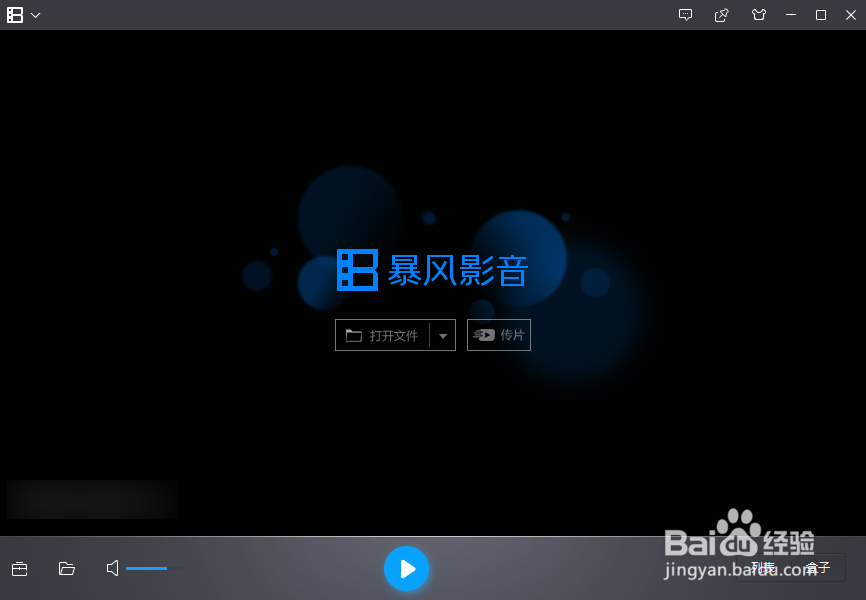
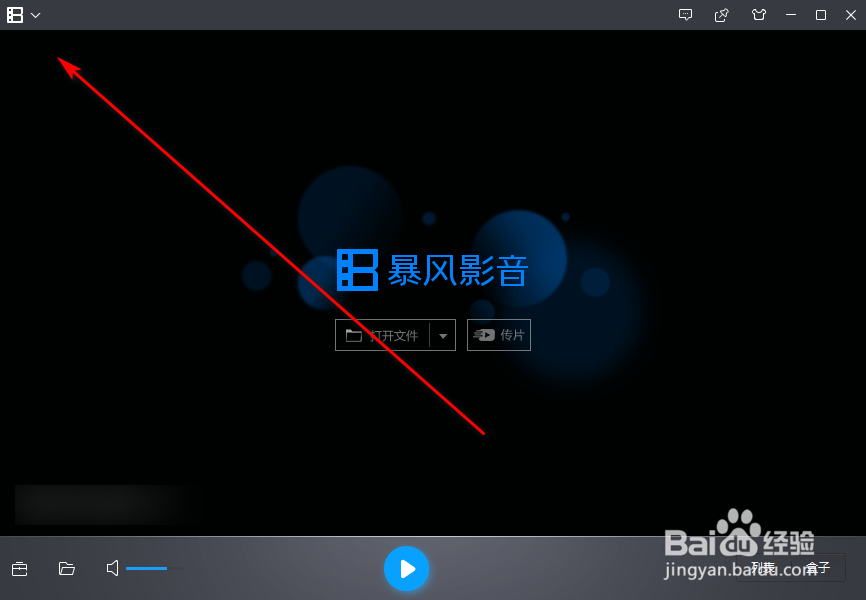
2、点击主面板左上角“向下”的按钮;
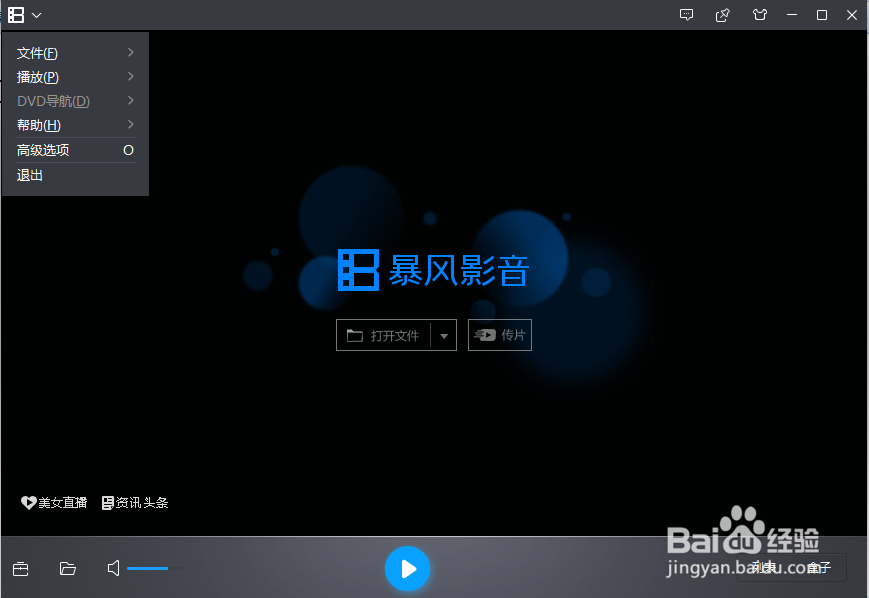
3、向下的菜单自动打开;
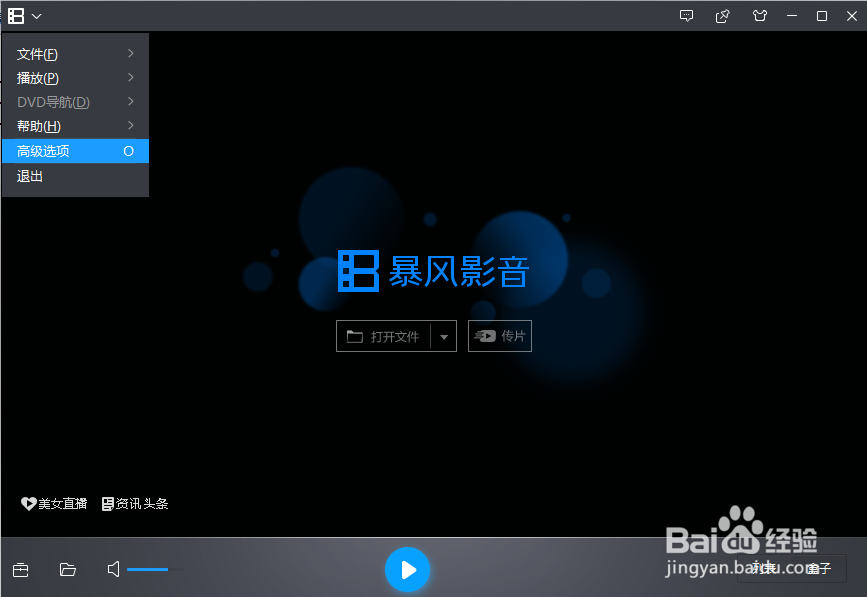
4、点击菜单中的高级选项;
5、暴风影音高级选项对话框自动打开;
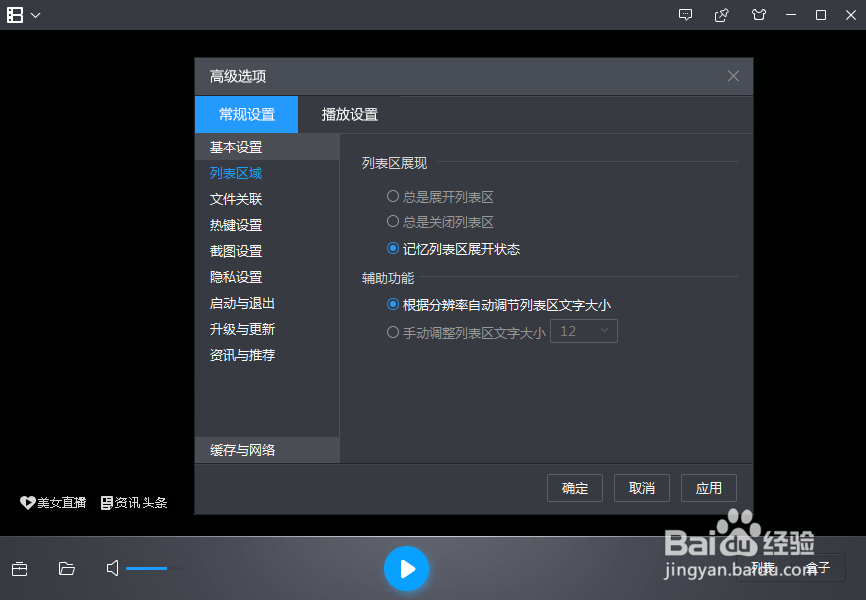
6、点击对话框中的“播放设置”;
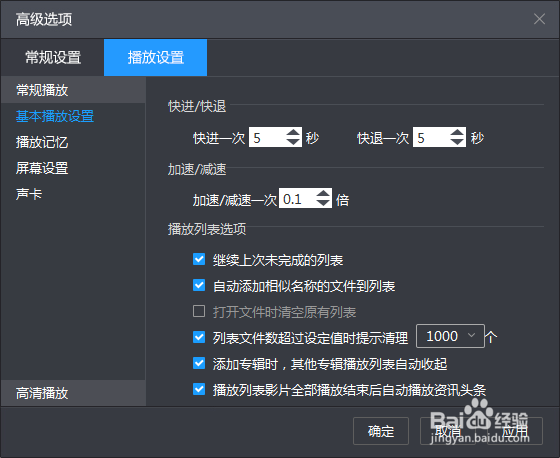
7、将快进一次的时间间隔调整为所需的时间段,注意这里是按照秒为单位设定的;
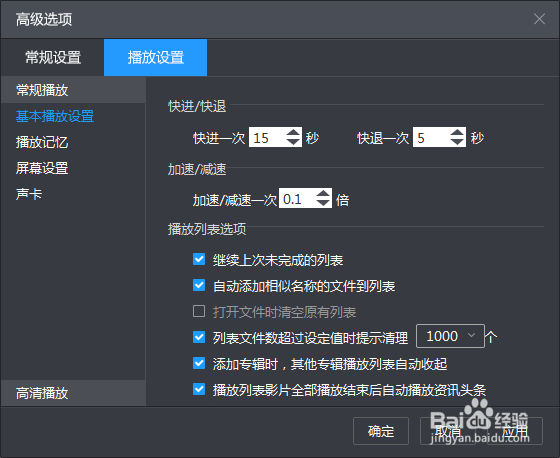
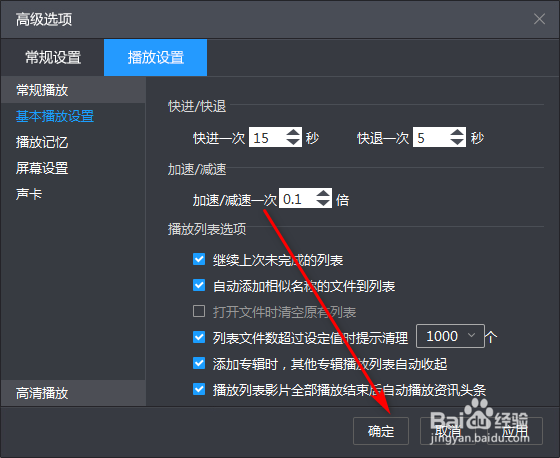
8、点击对话框中的“确定”按钮。
时间:2026-05-03 03:05:50
1、打开暴风影音主面板;
2、点击主面板左上角“向下”的按钮;
3、向下的菜单自动打开;
4、点击菜单中的高级选项;
5、暴风影音高级选项对话框自动打开;
6、点击对话框中的“播放设置”;
7、将快进一次的时间间隔调整为所需的时间段,注意这里是按照秒为单位设定的;
8、点击对话框中的“确定”按钮。
