1、首先在ps软件中打开素材边框图片,如下图所示

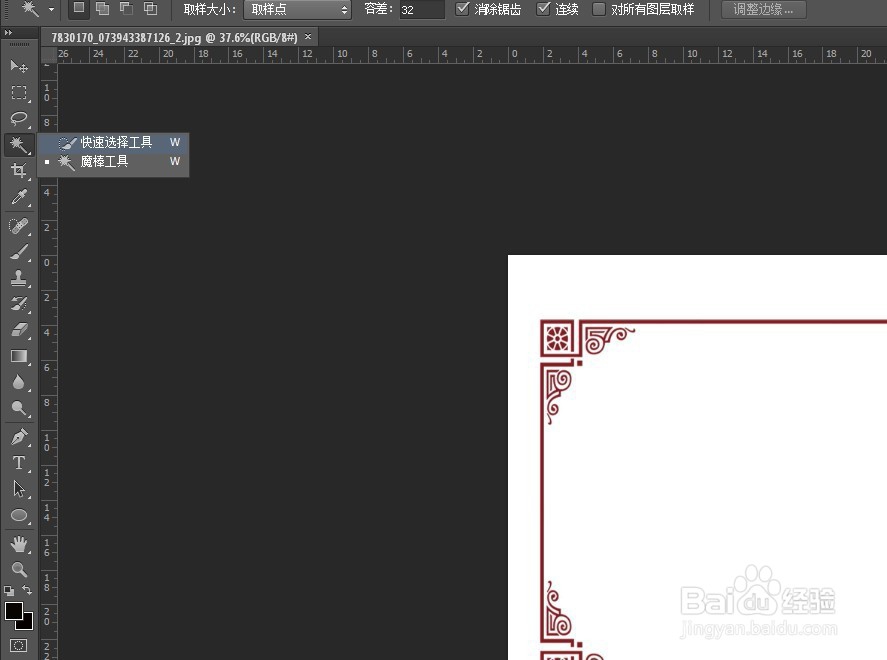
2、找到左侧的快速选取工具,在图片上点击,如下图所示
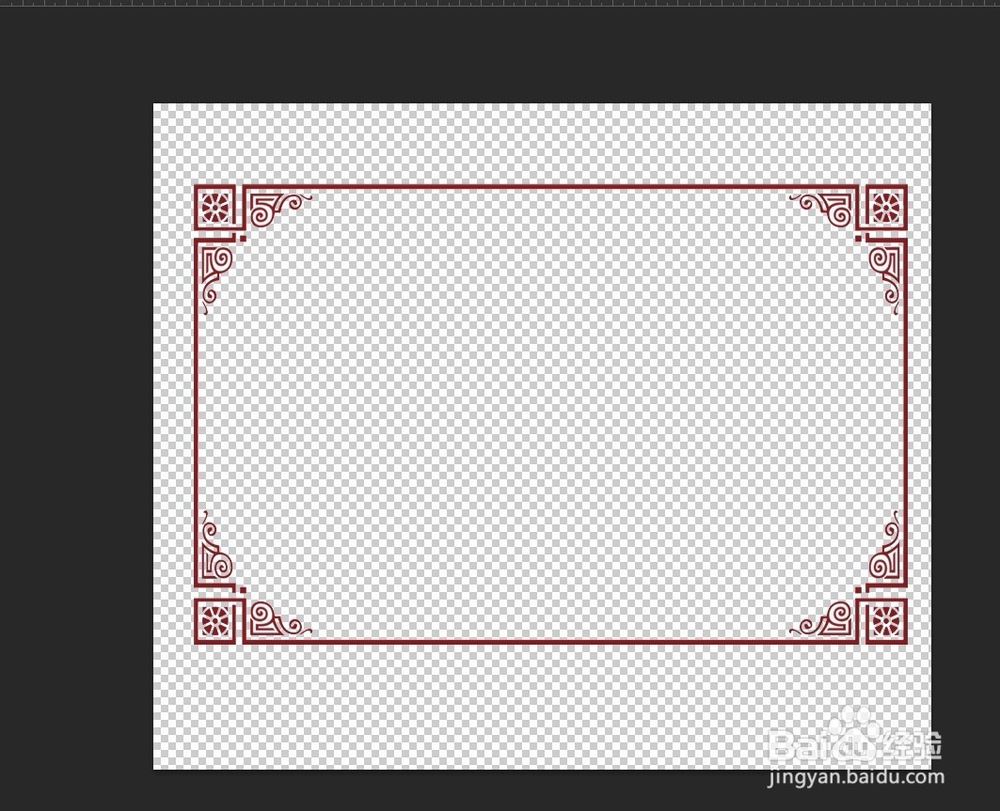
3、这时我们在右侧的边框图层的下面再新建一个图层,并且将边框图层先隐藏,如下图所示
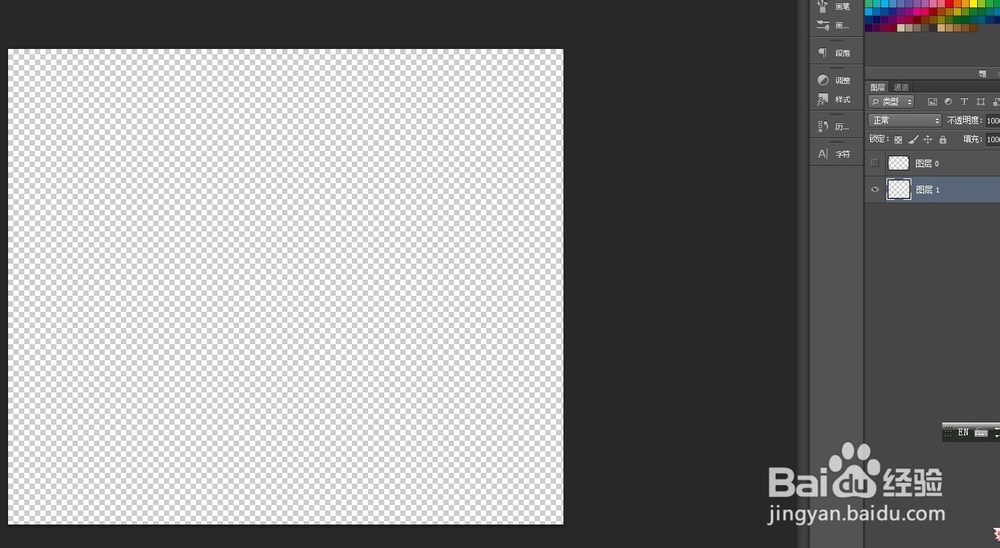
4、点击菜单栏上方的文件-置入,这时会出现置入命令窗口,然后我们在新建图层中置入一张图片,调整图片的大小和位置
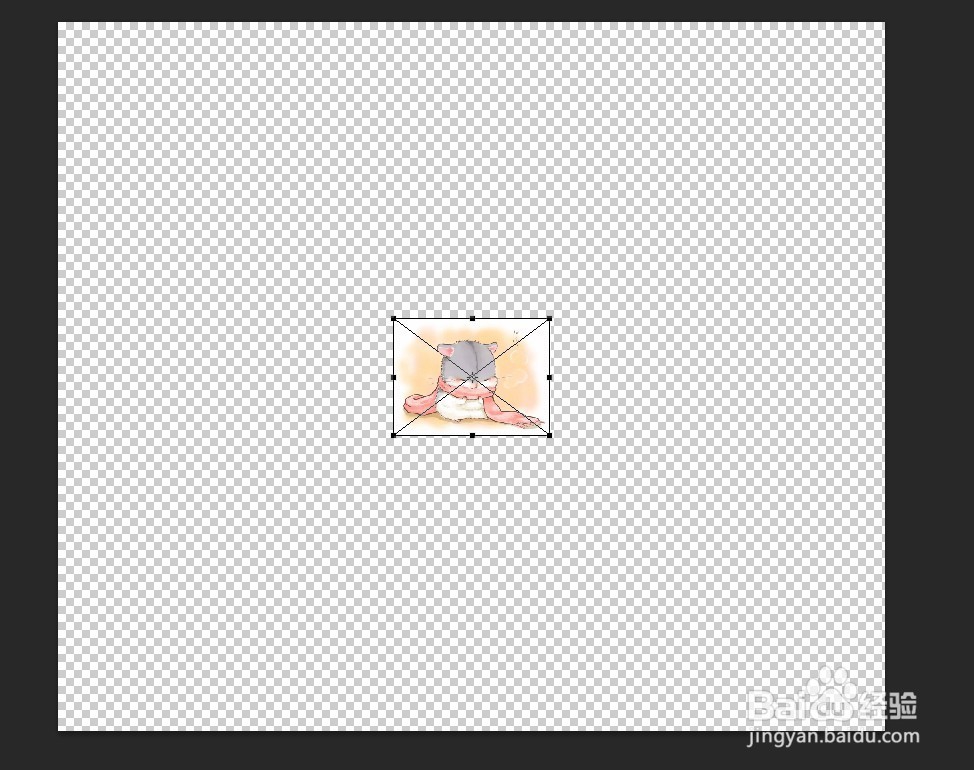
5、调整其图片大小之后,点击Enter就可以啦,图片大小位置就调好啦
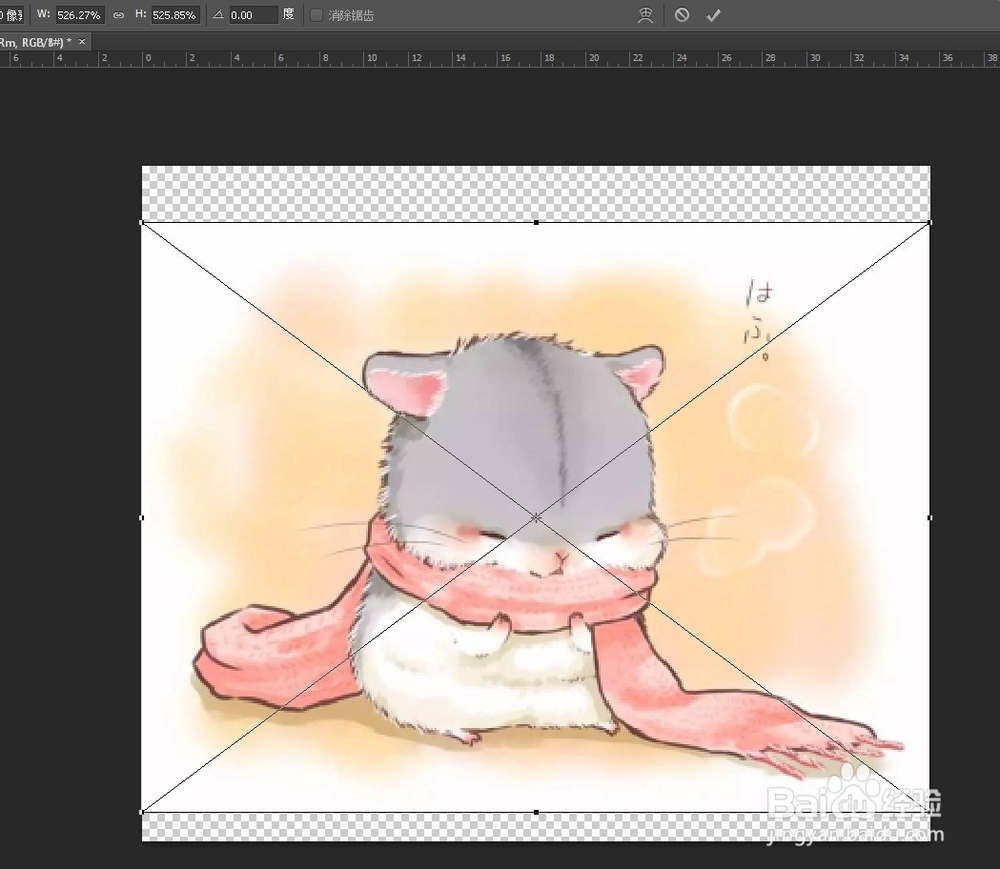
6、最后我们再将边框图片再改为可见,这时我们再调整下图片的位置,使整个看起来布局合理
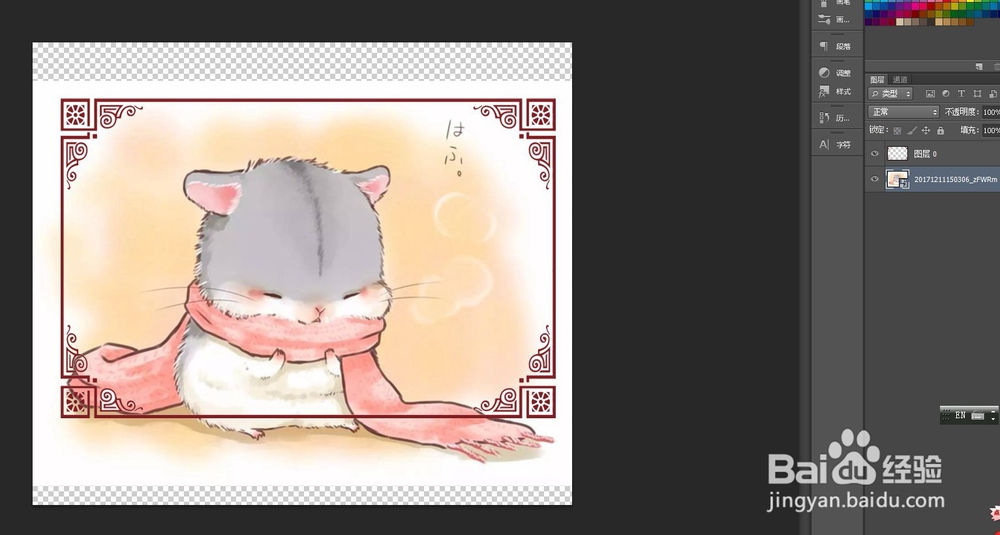
7、最终的效果如下图所示

时间:2026-04-25 05:55:24
1、首先在ps软件中打开素材边框图片,如下图所示
2、找到左侧的快速选取工具,在图片上点击,如下图所示
3、这时我们在右侧的边框图层的下面再新建一个图层,并且将边框图层先隐藏,如下图所示
4、点击菜单栏上方的文件-置入,这时会出现置入命令窗口,然后我们在新建图层中置入一张图片,调整图片的大小和位置
5、调整其图片大小之后,点击Enter就可以啦,图片大小位置就调好啦
6、最后我们再将边框图片再改为可见,这时我们再调整下图片的位置,使整个看起来布局合理
7、最终的效果如下图所示
