1、找到电信运营商(三大运营商,电信、移动、联通)给的宽带的账号密码,准备好,下面用电信的宽带账号举例子,一般是纸质的,装宽带的会留一个纸条给你。如果忘了的话,给电信客户打电话(电话号码:10000),让客服提供给你

2、将路由器通电,
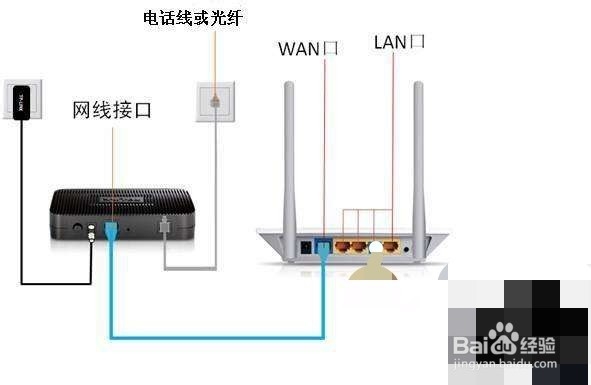
用路由器自带的网线将装宽带留的“猫”与路由器连接起来,
网线一头插到路由器的WAN口上,
另一头插到“猫”的LAN口上
如下图所示,
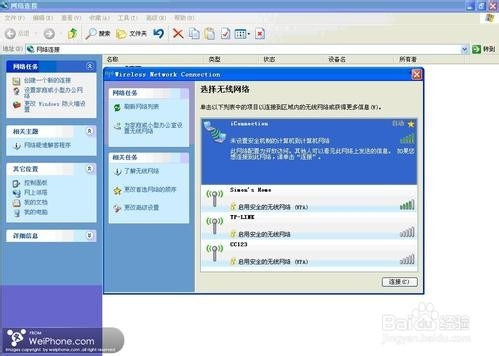
3、用笔记本电脑搜索wifi网络,连接上此路由器,
4、打开笔记本的浏览器,在地址栏中输入ip地址“192.168.1.1”,点击确认,会进入路由器的设置页面,设置管理员密码,牢记。之后进入路由器设置界面,

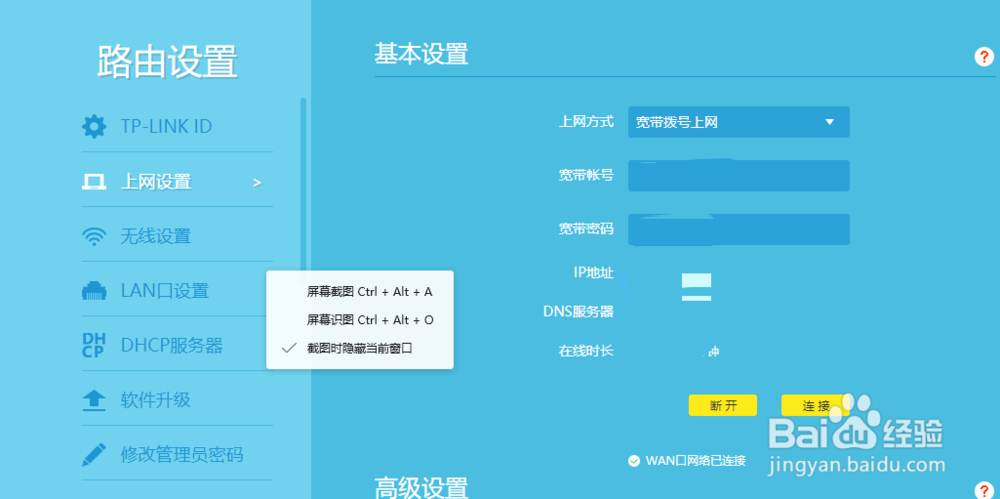
5、点击下图左边的“上网设置”,在右边的列表中,选择“宽带拨号上网”,在下面的对话框中依次输入宽带账号的账号和密码,即可成功设置。
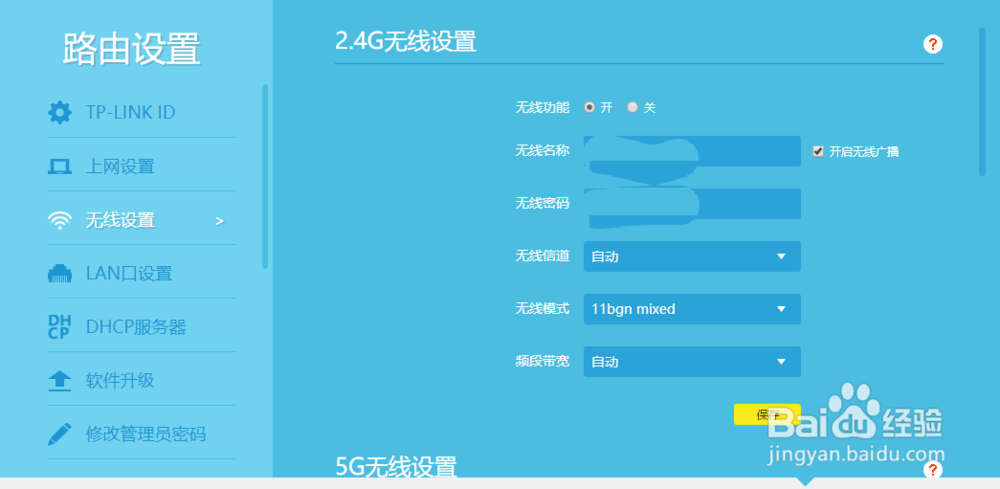
6、一般情况下,会把路由器设置一下wifi密码,免得其他人免费享用你家的网络。
在下图中,点击“无线设置”,在右边的对话框中依次填入你想要的wifi名字,和wifi密码,即可。