1、第一步,打开ps,打开需要处理的图片

2、第二步,在左侧的工具栏中,选择“模糊工具”

3、第三步,在上方的工具属性中,更改笔刷大小以及笔刷类型,如图

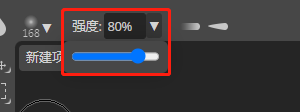
4、第四步,在上方工具属性中,选择合适的模糊强度,暂时选择80%,如果不合适,后面可以更改
5、第五步,在图片上背景的区域,点击鼠标涂抹,即可模糊背景啦,可以来回涂抹是的模糊程度更大

6、第六步,有一些背景区域可以更改笔刷大小来涂抹,免得涂抹到小猫

7、第七步,结果如图

时间:2026-05-01 01:10:12
1、第一步,打开ps,打开需要处理的图片
2、第二步,在左侧的工具栏中,选择“模糊工具”
3、第三步,在上方的工具属性中,更改笔刷大小以及笔刷类型,如图
4、第四步,在上方工具属性中,选择合适的模糊强度,暂时选择80%,如果不合适,后面可以更改
5、第五步,在图片上背景的区域,点击鼠标涂抹,即可模糊背景啦,可以来回涂抹是的模糊程度更大
6、第六步,有一些背景区域可以更改笔刷大小来涂抹,免得涂抹到小猫
7、第七步,结果如图
