怎么把照片做成黑白剪纸效果

 时间:2026-04-28 06:22:19

1、首先我们在软件中打开我们的照片。

怎么把照片做成黑白剪纸效果

2、然后我们把图层解锁,双击图层,然后在弹出的窗口中点击确定。

怎么把照片做成黑白剪纸效果

3、然后我们复制一个图层。

怎么把照片做成黑白剪纸效果

4、然后我们点击滤镜选择素描下的影印,在选择影印前首先要把颜色设置为黑白。

怎么把照片做成黑白剪纸效果

5、在影印中设置细节为1像素,暗度设置为50.

怎么把照片做成黑白剪纸效果

6、这是影印的效果。

怎么把照片做成黑白剪纸效果

7、然后我面选择另外的图层,然后点击图形选择调整然后点击阈值。

怎么把照片做成黑白剪纸效果

8、在在弹出的阈值窗口中调整到最佳的效果然后点击确定。

怎么把照片做成黑白剪纸效果

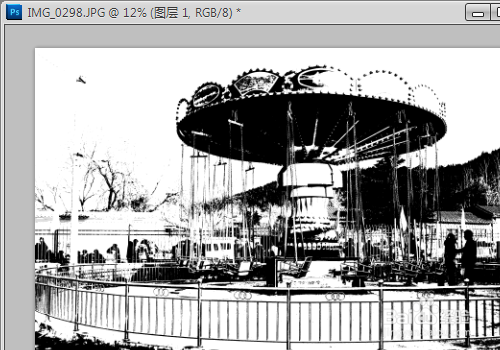
9、这是阈值后的效果。

怎么把照片做成黑白剪纸效果

10、然后我们用选择中的色彩范围把阈值图层的白色全部选择然后删除。

怎么把照片做成黑白剪纸效果

11、这是细节。

怎么把照片做成黑白剪纸效果

  • 2021年3月全国普通话成绩在哪查询?
  • PS百度糯米卡
  • 宝宝启蒙教育的基本方法
  • lightroom高级调色教程
  • 如何制作OneNote笔记
  • 热门搜索
    南麂岛旅游 武汉旅游培训网 凤凰山旅游 马来西亚旅游注意事项 狼牙山旅游 新疆旅游景点大全 汕尾红海湾旅游攻略 辽宁省旅游景点大全 河源旅游景点 夏天去哪里旅游凉快