1、打开图片,在左侧工具栏,按住吸管工具不放,在跳出的小工具栏里选择标尺工具。

2、用标尺工具在图片上沿着你认为是水平线的地方,拉一条参考线,本图中以海平面为参考,拉出参考线。

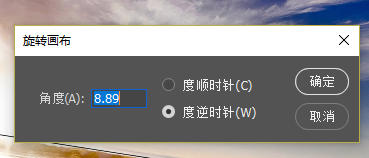
3、点击菜单栏的图像菜单>图像旋转>任意角度,弹出如图的对话框,不要修改数字,直接回车。
4、水平已经矫正,接下来根据需要裁剪即可。

时间:2026-04-28 05:09:30
1、打开图片,在左侧工具栏,按住吸管工具不放,在跳出的小工具栏里选择标尺工具。
2、用标尺工具在图片上沿着你认为是水平线的地方,拉一条参考线,本图中以海平面为参考,拉出参考线。
3、点击菜单栏的图像菜单>图像旋转>任意角度,弹出如图的对话框,不要修改数字,直接回车。
4、水平已经矫正,接下来根据需要裁剪即可。
