1、绘制如下草图,准备对盒身建模。

2、使用拉伸凸台,对盒身进行建模。

3、使用抽壳,对盒身进行建模。

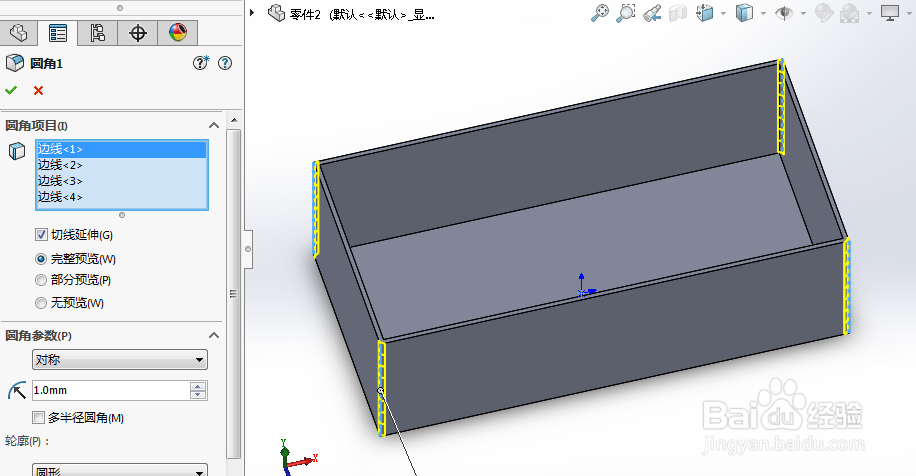
4、使用圆角命令,对盒身进行修饰。
5、在右视面绘制如下草图,准备对盒盖进行建模。

6、在顶部绘制如下草图,准备对盒盖进行建模。

7、对该草图进行圆角处理。

8、使用扫描凸台,对盒盖进行建模。

9、绘制如下草图,准备对盒盖顶进行建模。
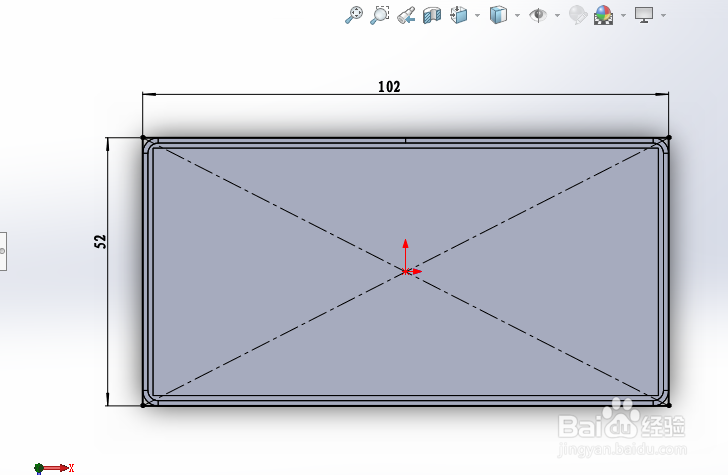
10、使用拉伸凸台,对盒盖顶进行建模。

11、建模完成,基本模型如下。
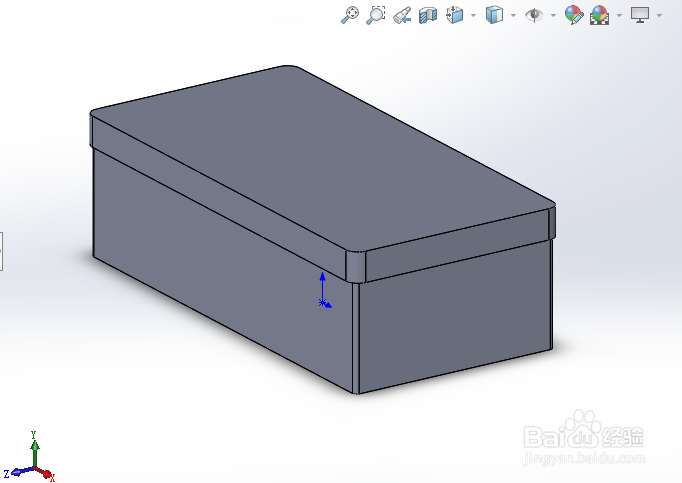
12、对盒身进行上色。

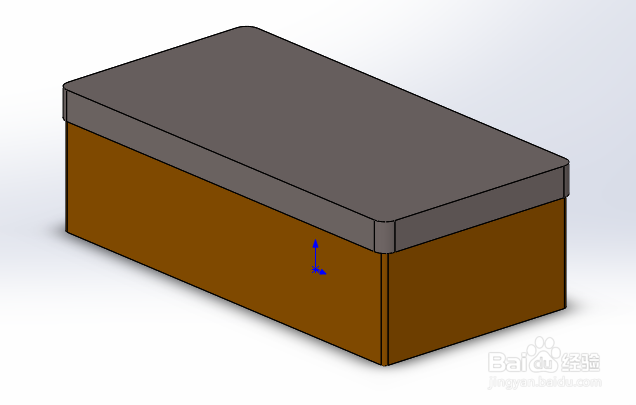
13、对盒盖进行上色。

14、建模完成,最终模型如下。
时间:2026-04-22 14:16:36
1、绘制如下草图,准备对盒身建模。
2、使用拉伸凸台,对盒身进行建模。
3、使用抽壳,对盒身进行建模。
4、使用圆角命令,对盒身进行修饰。
5、在右视面绘制如下草图,准备对盒盖进行建模。
6、在顶部绘制如下草图,准备对盒盖进行建模。
7、对该草图进行圆角处理。
8、使用扫描凸台,对盒盖进行建模。
9、绘制如下草图,准备对盒盖顶进行建模。
10、使用拉伸凸台,对盒盖顶进行建模。
11、建模完成,基本模型如下。
12、对盒身进行上色。
13、对盒盖进行上色。
14、建模完成,最终模型如下。
