1、首先我们选择圆形工具,画一个圆形,将线条加粗;

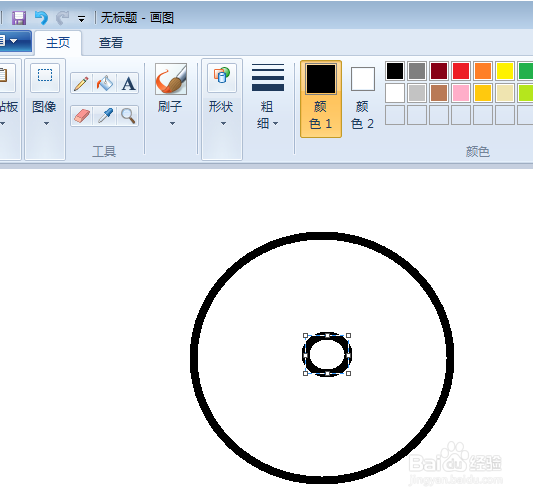
2、继续用圆形工具,我们在中心画一个小圆;
3、再选择曲线工具,颜色用红色,我们画上两条弧线,类似一个眼睛形状;

4、同理,我们画上其余两边,组成了如下的图案;

5、然后我们选择填充工具,用红色填充六芒星外的区域,用黑色填充六芒星内区域;


6、最后我们再选择圆形工具,在最外面画上一个圆形,组成了眼球,这样就完成了

7、以上就是画图工具画佐助万花筒写轮眼的教程,大家打开电脑的画图工具练习一下吧,多多练习才能熟练掌握哦
时间:2026-04-21 23:25:11
1、首先我们选择圆形工具,画一个圆形,将线条加粗;
2、继续用圆形工具,我们在中心画一个小圆;
3、再选择曲线工具,颜色用红色,我们画上两条弧线,类似一个眼睛形状;
4、同理,我们画上其余两边,组成了如下的图案;
5、然后我们选择填充工具,用红色填充六芒星外的区域,用黑色填充六芒星内区域;
6、最后我们再选择圆形工具,在最外面画上一个圆形,组成了眼球,这样就完成了
7、以上就是画图工具画佐助万花筒写轮眼的教程,大家打开电脑的画图工具练习一下吧,多多练习才能熟练掌握哦
