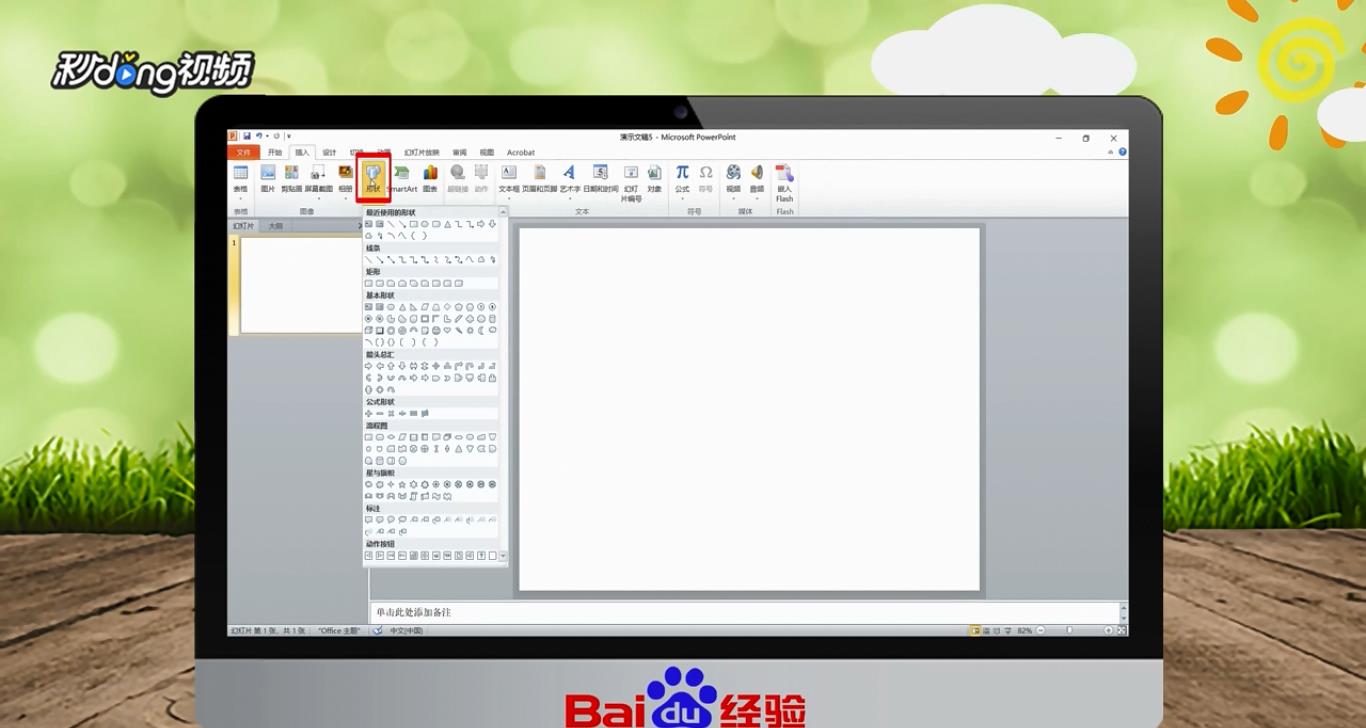
1、点击“插入”,选择“形状”,用矩形画出一个矩形。
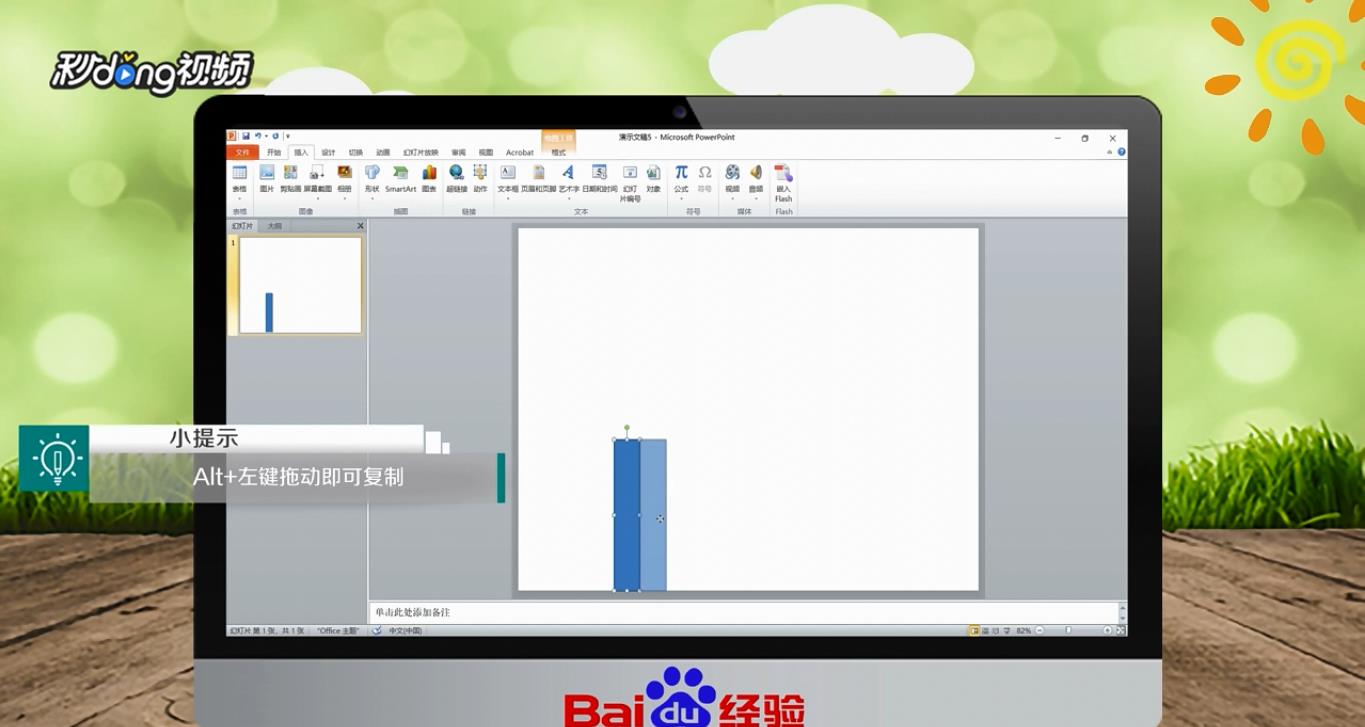
2、用“Alt+左键”拖动复制,用“Ctrl+A”全选,点击“格式”,点击“对齐”选择“底部对齐”。
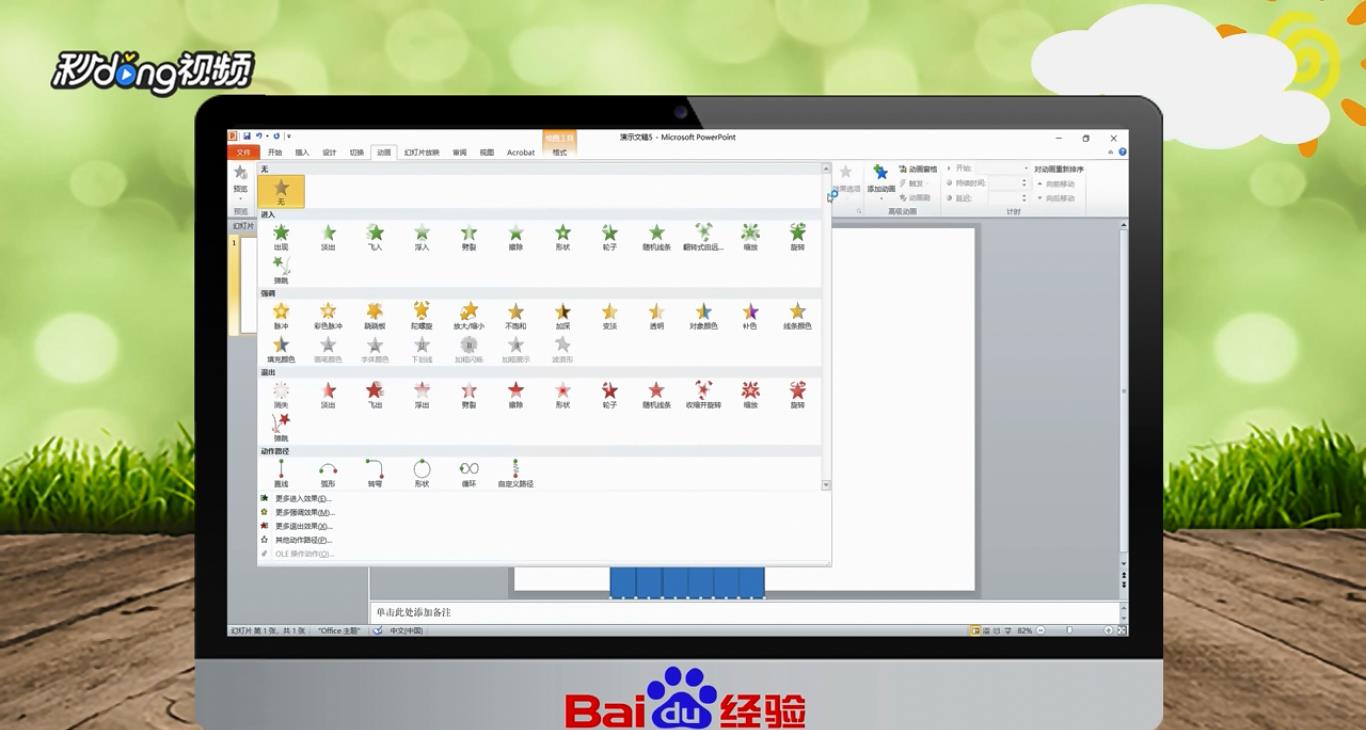
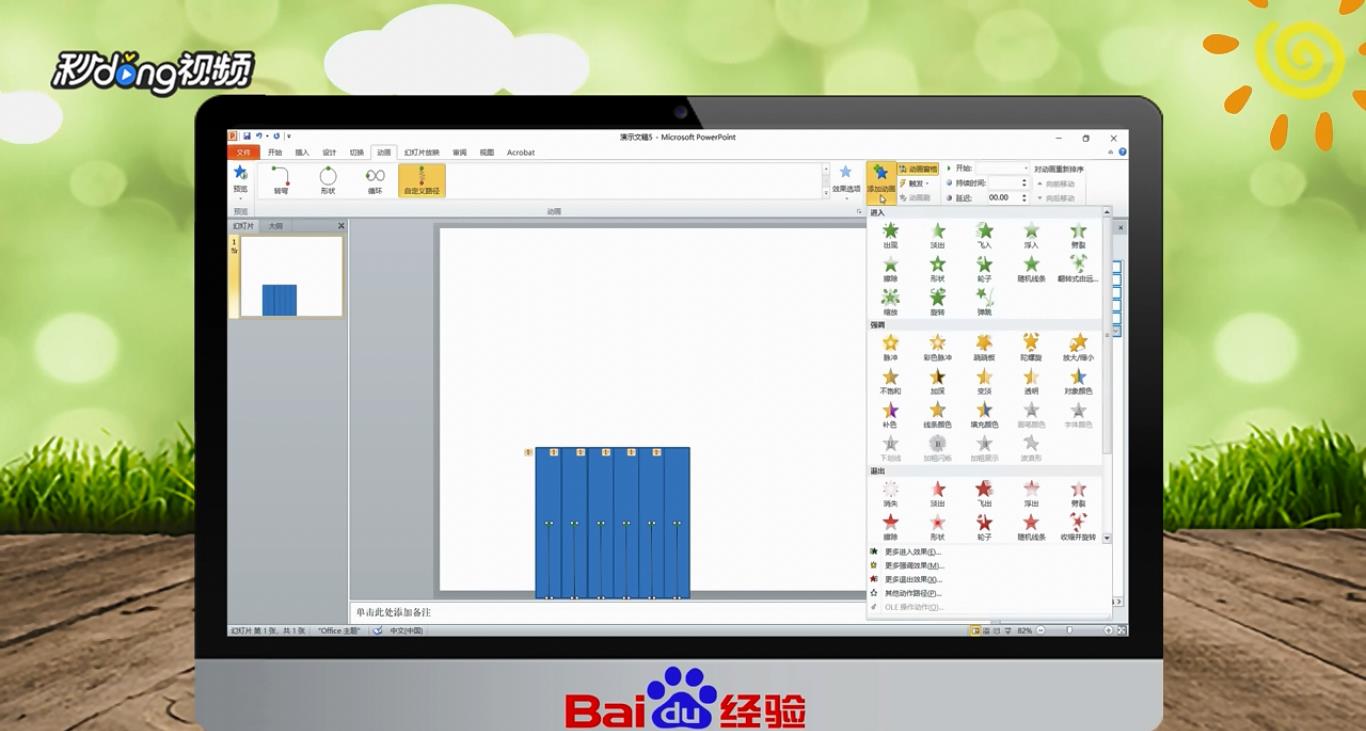
3、点击“动画”,选择“自定义路径”,点击“动画隔窗”,右键点击选择效果,修改平滑,开始为“0”,平滑结束为“0”。点击“计时”选择重复“直到幻灯片末尾”。
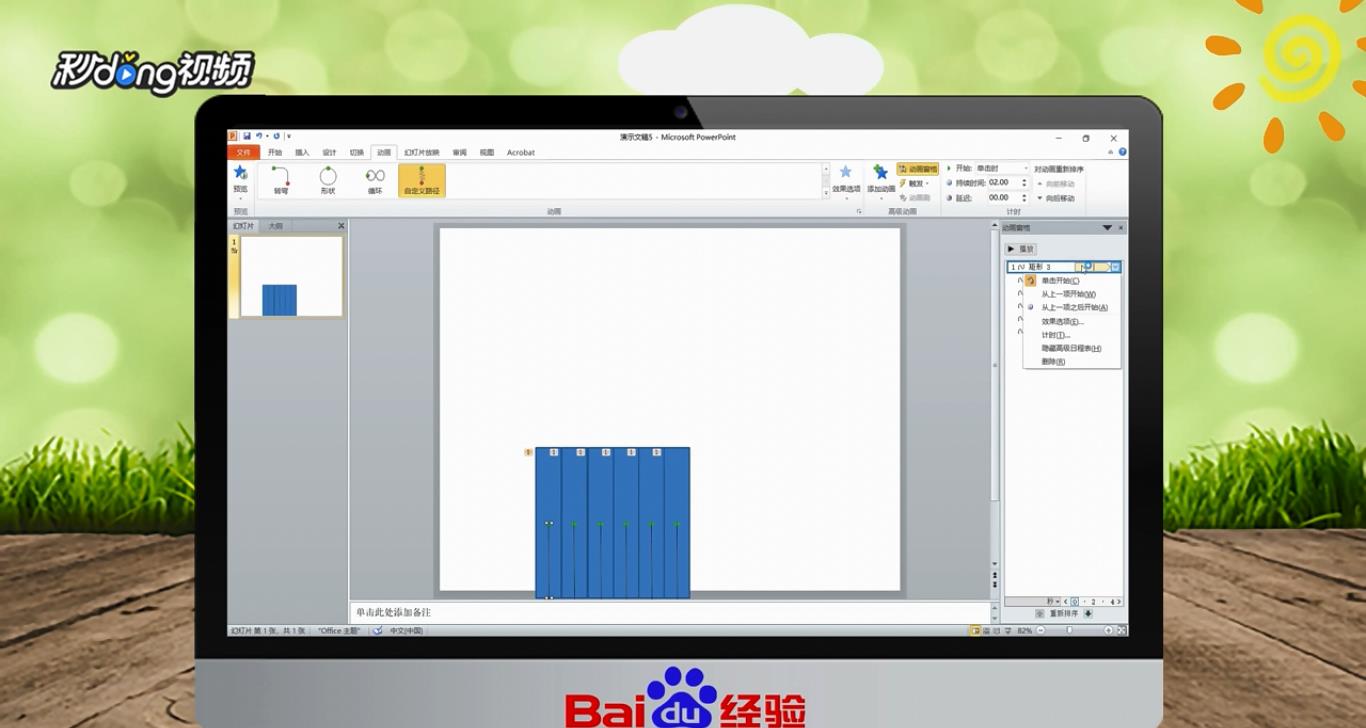
4、右键点击选择“效果中计时”,修改区间为不同数值。
5、全选点击“添加动画”,选择“变淡”,右键点击“效果中计时”,修改区间为不同数值即可完成。
6、总结如下。

时间:2026-05-19 03:46:25
1、点击“插入”,选择“形状”,用矩形画出一个矩形。
2、用“Alt+左键”拖动复制,用“Ctrl+A”全选,点击“格式”,点击“对齐”选择“底部对齐”。
3、点击“动画”,选择“自定义路径”,点击“动画隔窗”,右键点击选择效果,修改平滑,开始为“0”,平滑结束为“0”。点击“计时”选择重复“直到幻灯片末尾”。
4、右键点击选择“效果中计时”,修改区间为不同数值。
5、全选点击“添加动画”,选择“变淡”,右键点击“效果中计时”,修改区间为不同数值即可完成。
6、总结如下。
