PS2019如何给人物祛斑磨皮?

 时间:2026-04-23 07:23:24

1、打开电脑的PS程序进入后,点击主界面的打开选项,选择需要编辑修改的照片。

PS2019如何给人物祛斑磨皮?

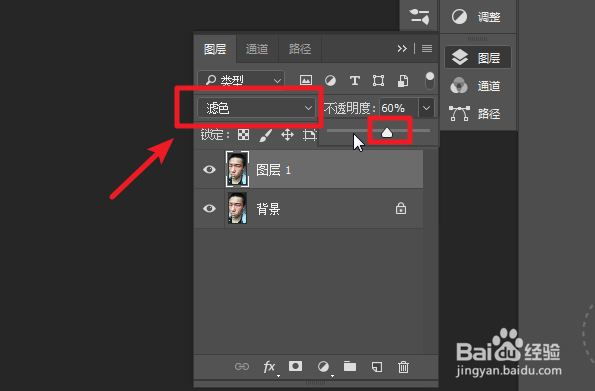
2、打开后,通过Ctrl+J键复制图层,将图层的样式改为滤色,然后调节不透明度。调节后,按下Ctrl+E进行合层。
PS2019如何给人物祛斑磨皮?

3、合层后,按下Ctrl+J再次复制图层。点击上方的图像,在调整中,选择反向的选项进行操作。也可以使用Ctrl+I快捷键。

PS2019如何给人物祛斑磨皮?

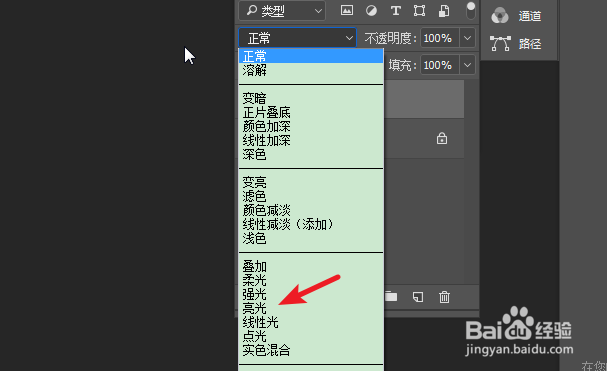
4、反向后,将图层样式改为高光的样式,如下图。

PS2019如何给人物祛斑磨皮?

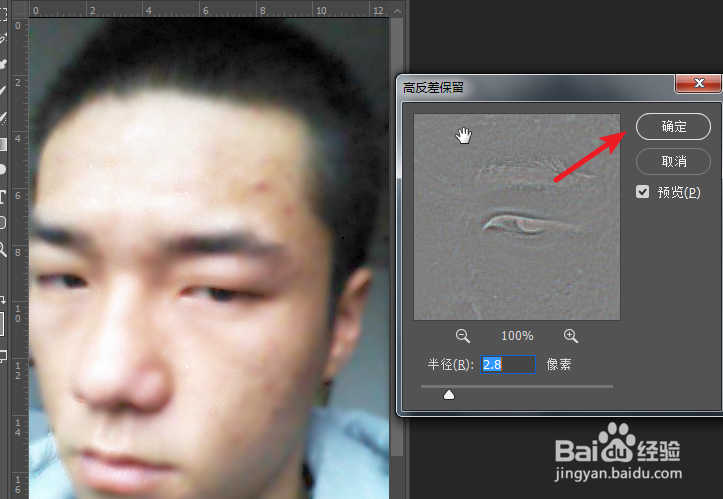
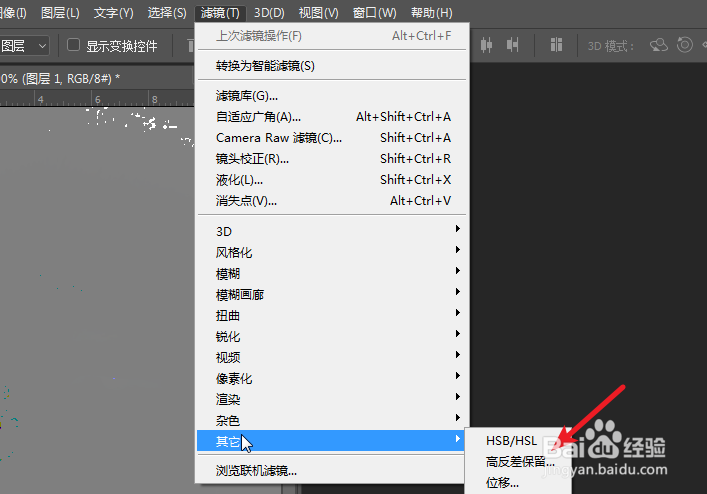
5、点击滤镜,在其他中,选择高反差保留,调节半径像素,使脸上的斑点不明显为准。
PS2019如何给人物祛斑磨皮?

PS2019如何给人物祛斑磨皮?

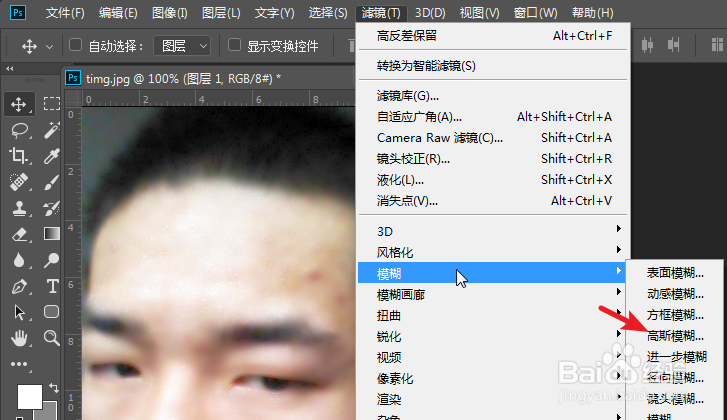
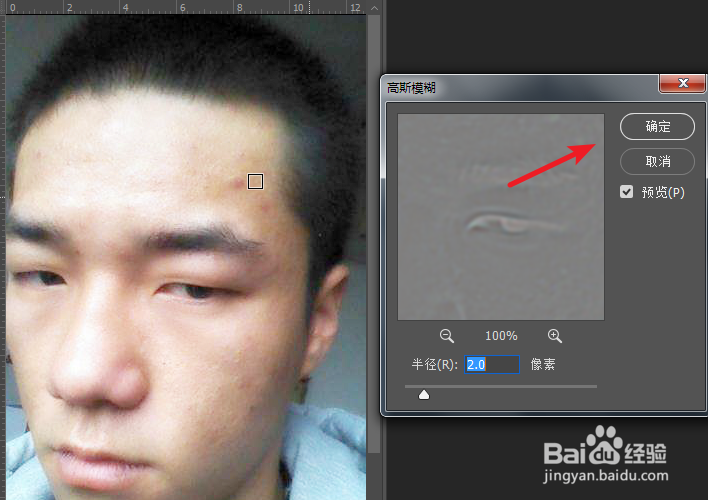
6、调节后,点击滤镜,选择高斯模糊,调整数值,使人物变清晰。

PS2019如何给人物祛斑磨皮?

PS2019如何给人物祛斑磨皮?

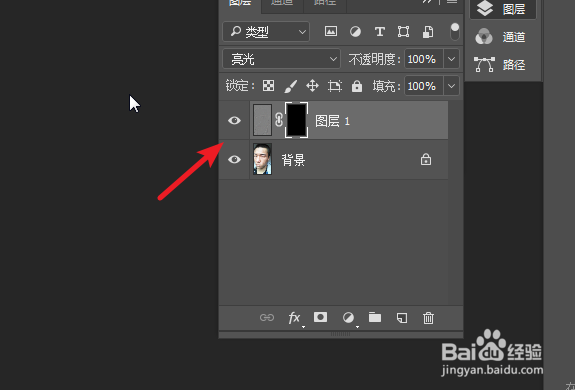
7、按下Alt键,点击下方的图层蒙版,为图像添加黑色蒙版。

PS2019如何给人物祛斑磨皮?

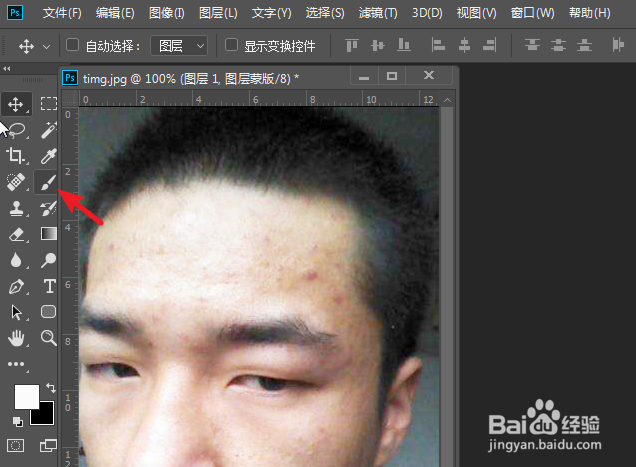
8、添加后,在左侧工具栏中,点击画笔工具,然后在人物的脸上进行涂抹

PS2019如何给人物祛斑磨皮?

9、涂抹调整后,即可达到给人物祛斑磨皮的效果。

PS2019如何给人物祛斑磨皮?

  • ps如何抠图人像
  • ps中怎么给抠出的图像填充颜色
  • ps肤色怎么调
  • ps抠图自动补全背景
  • PS怎么修整人像五官
  • 热门搜索
    德国旅游买什么 国庆旅游景点 关于旅游的ppt 黄山旅游攻略一日游 街子古镇旅游攻略 槟城旅游攻略 高州旅游 武汉取消旅游团 印度旅游报价 红色旅游心得体会