EXCEL中如何设置使垂直坐标轴显示在图表中间

 时间:2026-04-25 01:29:32

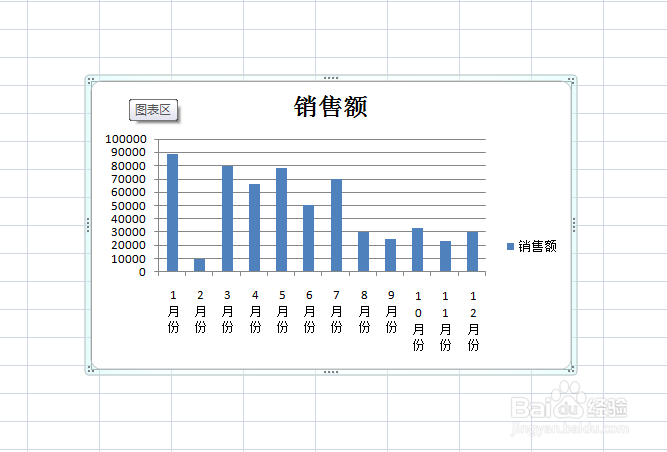
1、如本例,下图中的柱形图表左侧的垂直坐标轴显示在左侧,要求将其更改到图表的中间位置。
EXCEL中如何设置使垂直坐标轴显示在图表中间

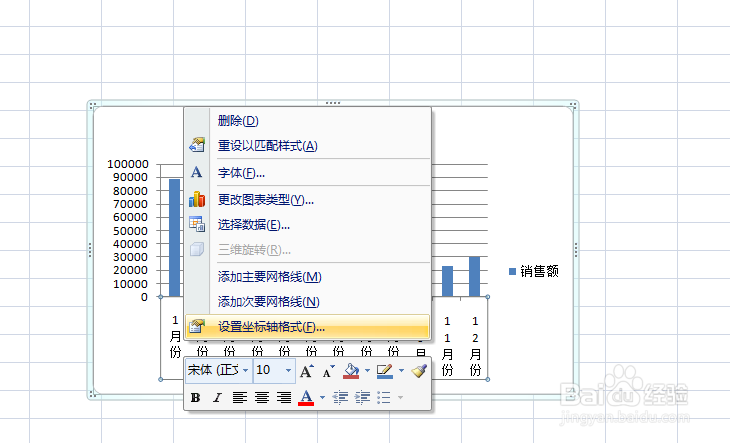
2、点击选中坐标轴,点击鼠标右键,在弹出的菜单选项中点击选择【设置坐标轴格式】选项。
EXCEL中如何设置使垂直坐标轴显示在图表中间

3、如下图,通过上一步骤,在系统中弹出了【设置坐标轴格式】对话框。

EXCEL中如何设置使垂直坐标轴显示在图表中间

4、在通过上一步骤,系统中弹出的【设置坐标轴格式】对话框中:

左边点击选择[坐标轴选项];

右边勾选[分类编号]选项,在对话框中输入数字[7](这个数字,用户根据自己表的情况填写,并不是固定的),完成后点击【关闭】按钮,将对话框关闭。

EXCEL中如何设置使垂直坐标轴显示在图表中间

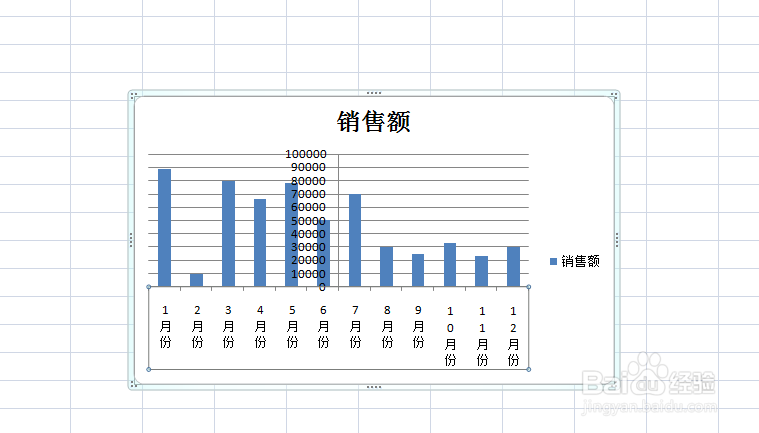
5、返回到工作表中,通过以上操作步骤,垂直坐标轴就显示在了图表的中间位置,结果如下图所示:
EXCEL中如何设置使垂直坐标轴显示在图表中间

  • Excel中怎么设置图表中的数据点形状
  • 在Excel表格中图表坐标轴如何移动
  • Excel怎么改变图表的坐标轴
  • excel图表坐标轴位置怎么调整
  • 如何在excel图表中将坐标轴从右边换到左边
  • 热门搜索
    暑假去哪里旅游好 途牛网旅游团购 贵州最佳旅游景点 成都到西双版纳旅游 澳大利亚旅游买什么 宿迁旅游景点大全 张家口天路旅游攻略 理县旅游攻略 北戴河旅游住宿 春节旅游去哪里
