Navicat for MySQL 如何导出数据到 Excel 表格

 时间:2026-02-17 00:35:32

1、打开Navicat for MySQL软件,如下图所示:

Navicat for MySQL 如何导出数据到 Excel 表格

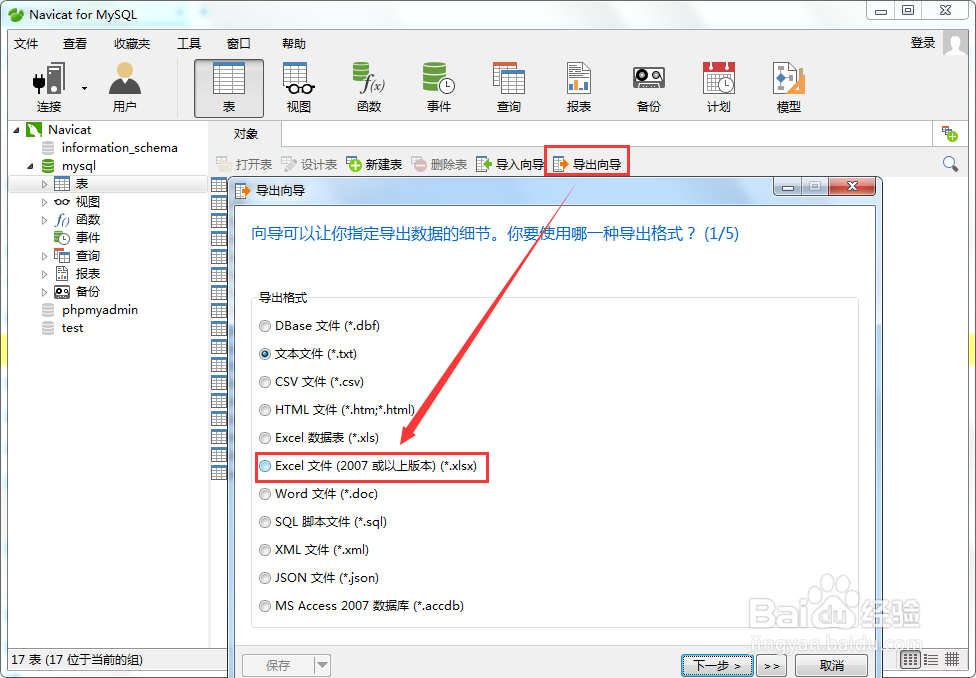
2、点击“导出向导”命令,选择表类型:Excel文件,如下图所示:

Navicat for MySQL 如何导出数据到 Excel 表格

3、选择导出表的存放位置。点击“全选”下拉按钮,选择导出表存放的位置,如“导出选择到相同的文件”将导出的Excel表存放到合适的位置,如“桌面”,如下图所示:
Navicat for MySQL 如何导出数据到 Excel 表格

4、选择需要导出的栏位(列),默认情况选中全部栏位,如下图所示:

Navicat for MySQL 如何导出数据到 Excel 表格

5、定义附加选项。建议勾选“包含列的标题”这一选项,这样在导出的Excel表的数据看起来比较完整,如下图所示:

Navicat for MySQL 如何导出数据到 Excel 表格

6、完成导出。

完成上面的各项设置后,我们点击“开始”按钮执行导出命令,导出完成后,在[Msg]消息窗中会有相关信息提示,如导出表的类别、存储位置等,如下图所示:

Navicat for MySQL 如何导出数据到 Excel 表格

7、关于 Navicat for MySQL 导出数据到 Excel 表格的设置就以上五步。

  • win7台式电脑eclipse启动报错怎么办
  • Navicat如何复制表结构和数据#校园分享#
  • myeclipse项目运行页面一直报404详细解决办法
  • MyEclipse设置主题背景
  • eclipse里导入导出数据库
  • 热门搜索
    蚌埠旅游景点 换房旅游 中国旅游节 桂林周边旅游 阿联酋旅游攻略 网上团购旅游 海南旅游卫视 重庆有哪些旅游景点 北京房山旅游景点大全 广州校内旅游网