Ps如何利用套索工具和多边形套索工具创建选区

 时间:2026-02-17 05:42:51

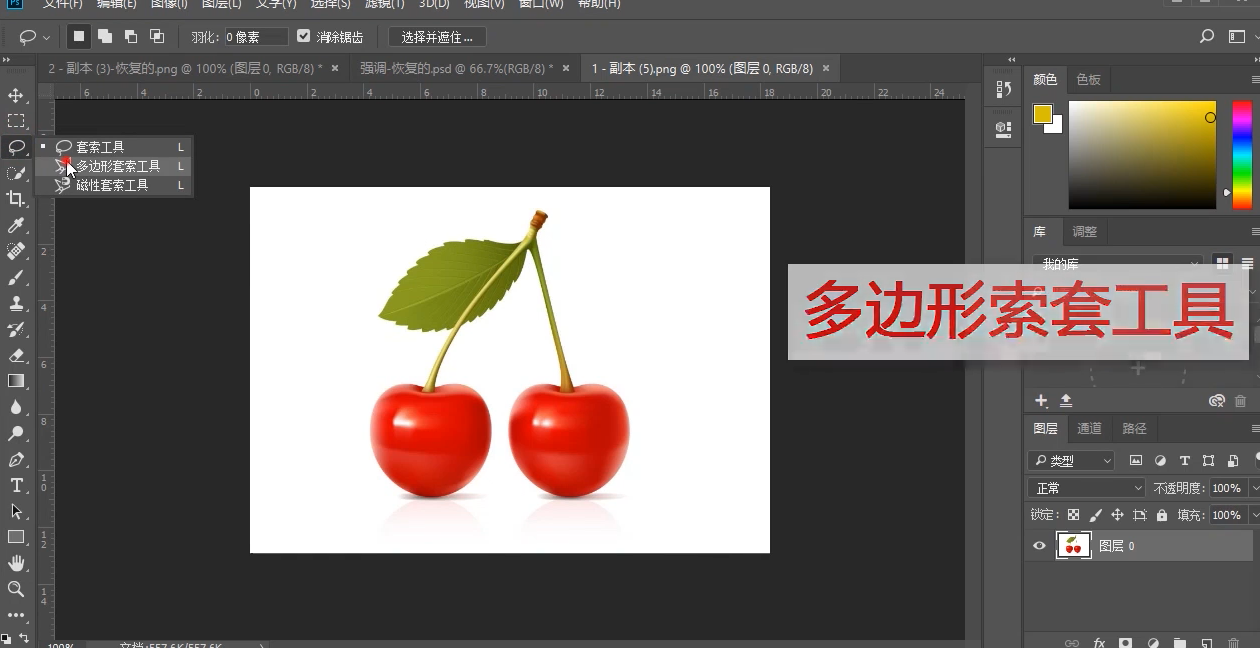
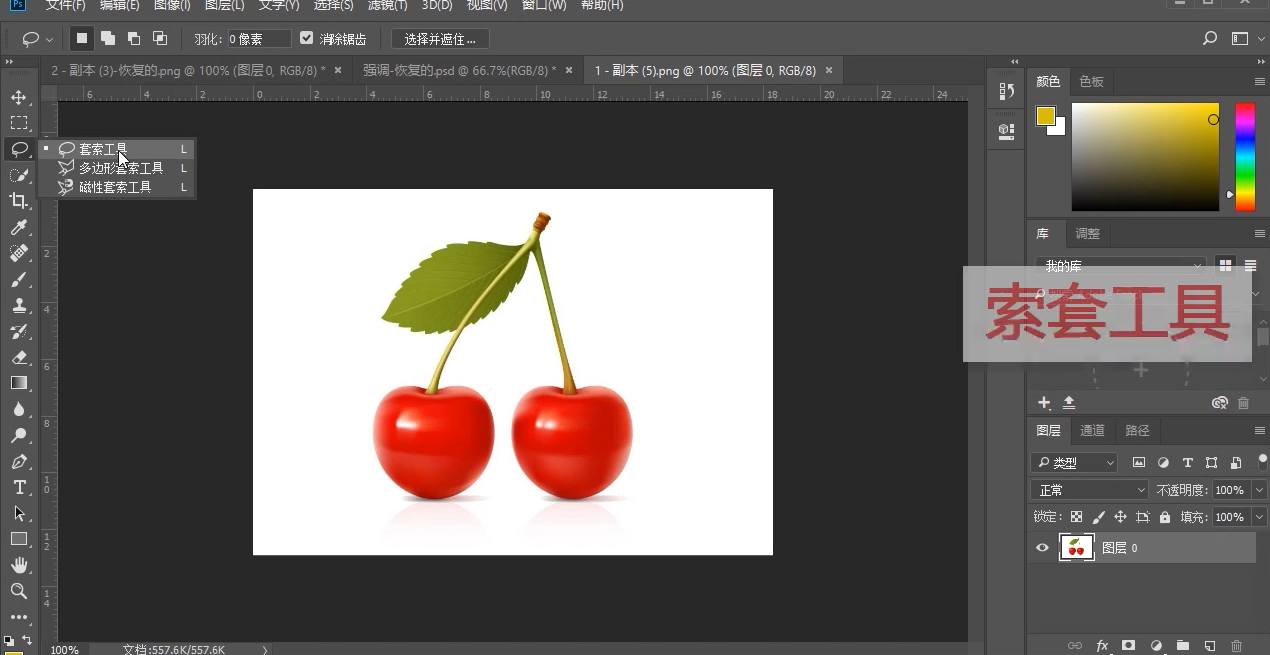
1、打开PS,在左侧菜单栏中找到第三个图标,鼠标左键按住一秒左右,弹出三个选项,我们选择套索工具。
Ps如何利用套索工具和多边形套索工具创建选区

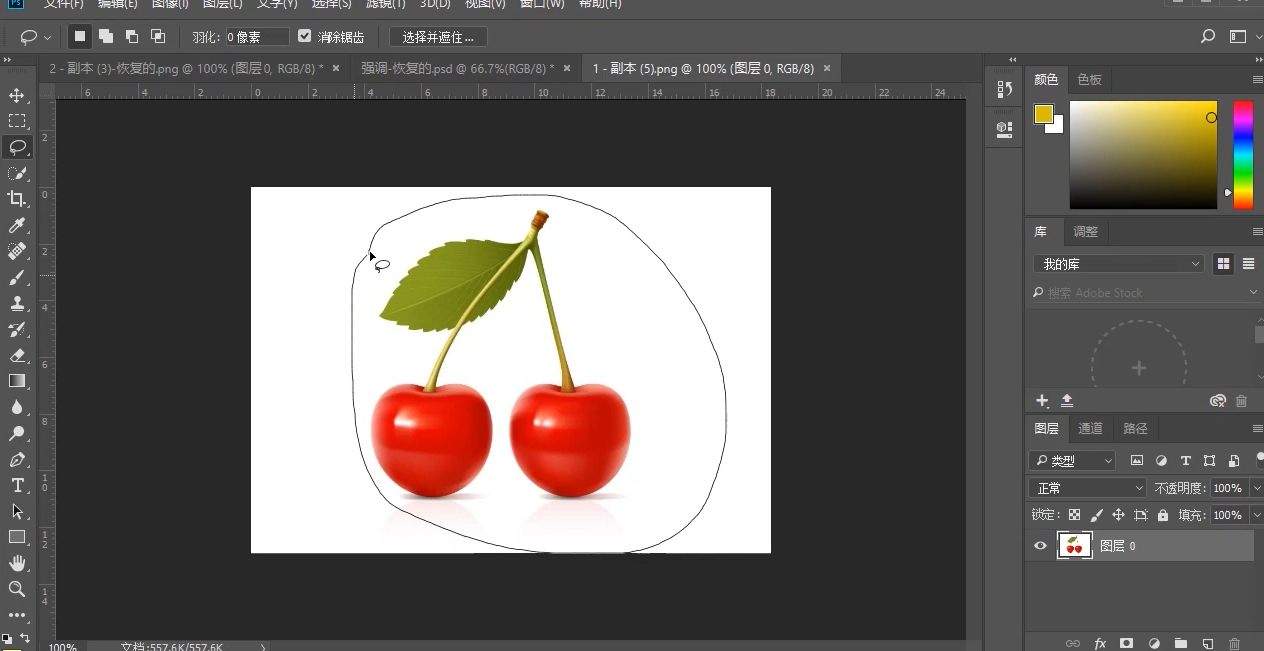
2、此时鼠标光标变成套索形状,在图片中空白处按住鼠标左键不放,同时拖动鼠标将图案圈住。
Ps如何利用套索工具和多边形套索工具创建选区

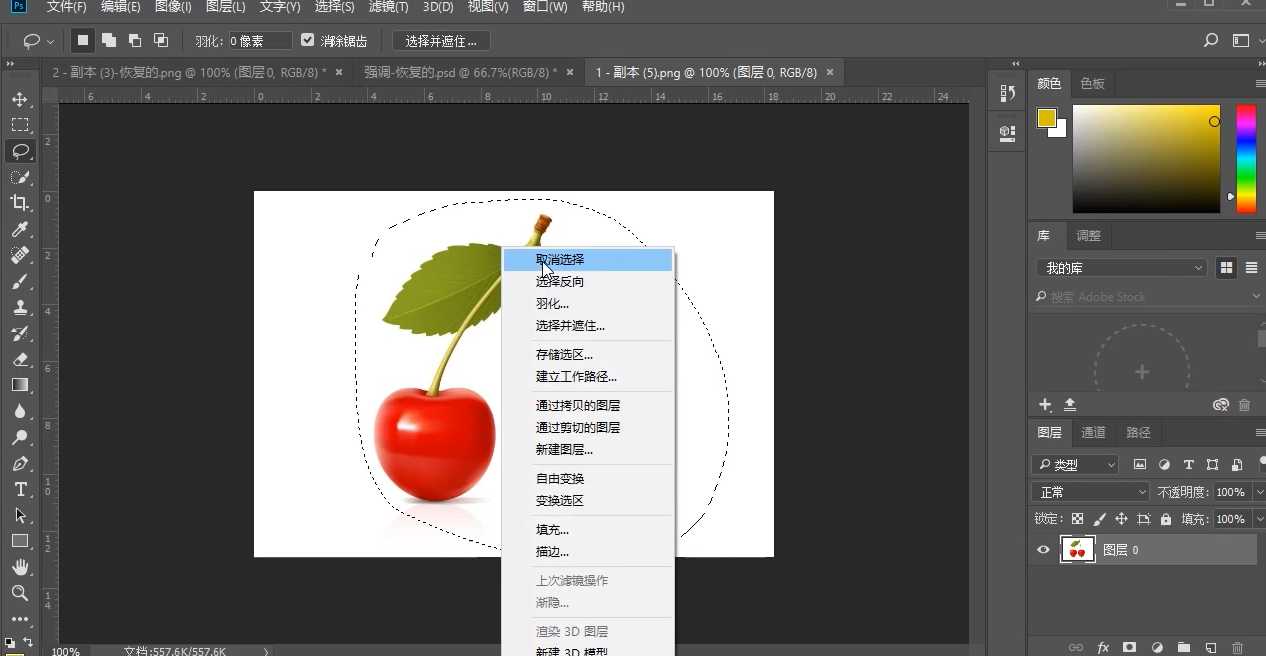
3、松开鼠标后,我们发现图案被虚线圈圈住,这就创建了一个选区,鼠标放在选区的任意位置,点击右键,选择取消选区。
Ps如何利用套索工具和多边形套索工具创建选区

4、在左侧菜单栏中以同样的方法,选择多边形套索工具。

Ps如何利用套索工具和多边形套索工具创建选区

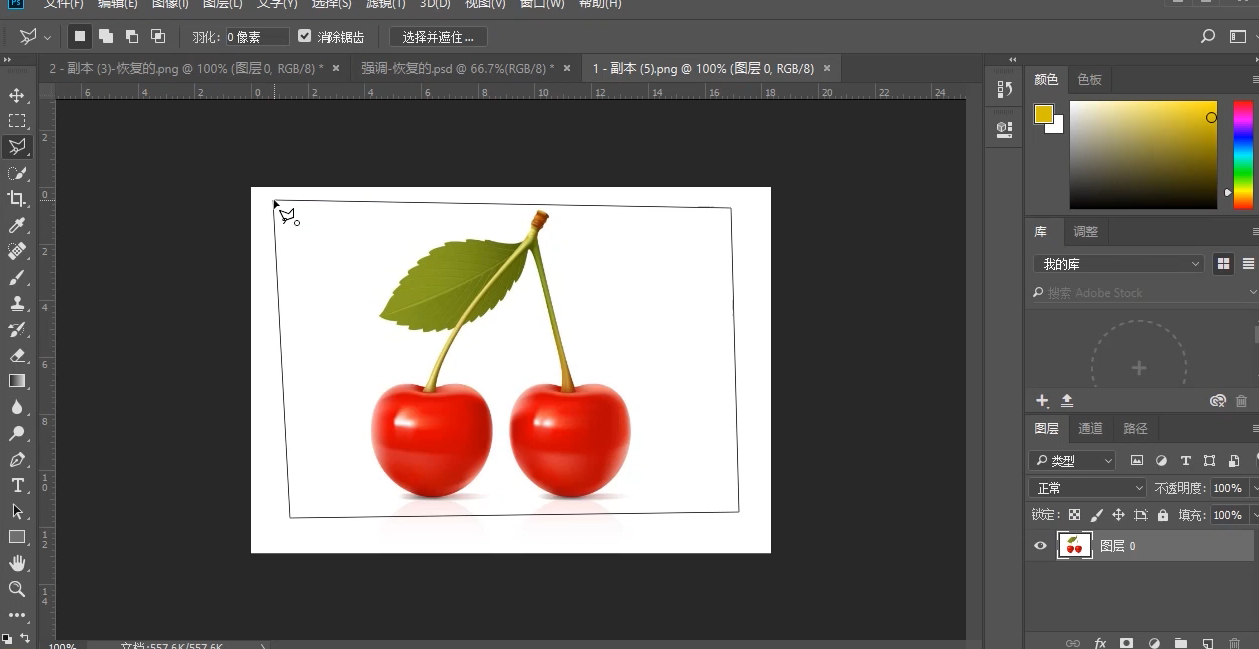
5、鼠标光标变成多边形的套索形状,在图中空白处点击鼠标右键,在第二个点点击鼠标左键,以此类推 ,当鼠标和原点重合好出现一个小圆圈,再次点击左键,即可完成多边形选区的构建。
Ps如何利用套索工具和多边形套索工具创建选区

  • PS缩放工具如何使用?
  • Ps如何应用通道替换婚纱背景
  • 如何使用Photoshop制作3D立体质感网页按钮?
  • PS如何给文字添加“铆钉 ”的样式
  • PS如何使用通道调整图像的色调?
  • 热门搜索
    贵阳旅游景点 浙江旅游景点大全 毕棚沟旅游攻略 铜仁旅游 北京旅游网 土耳其旅游攻略 南宁旅游攻略 东戴河旅游攻略 清迈旅游 丽江旅游股票