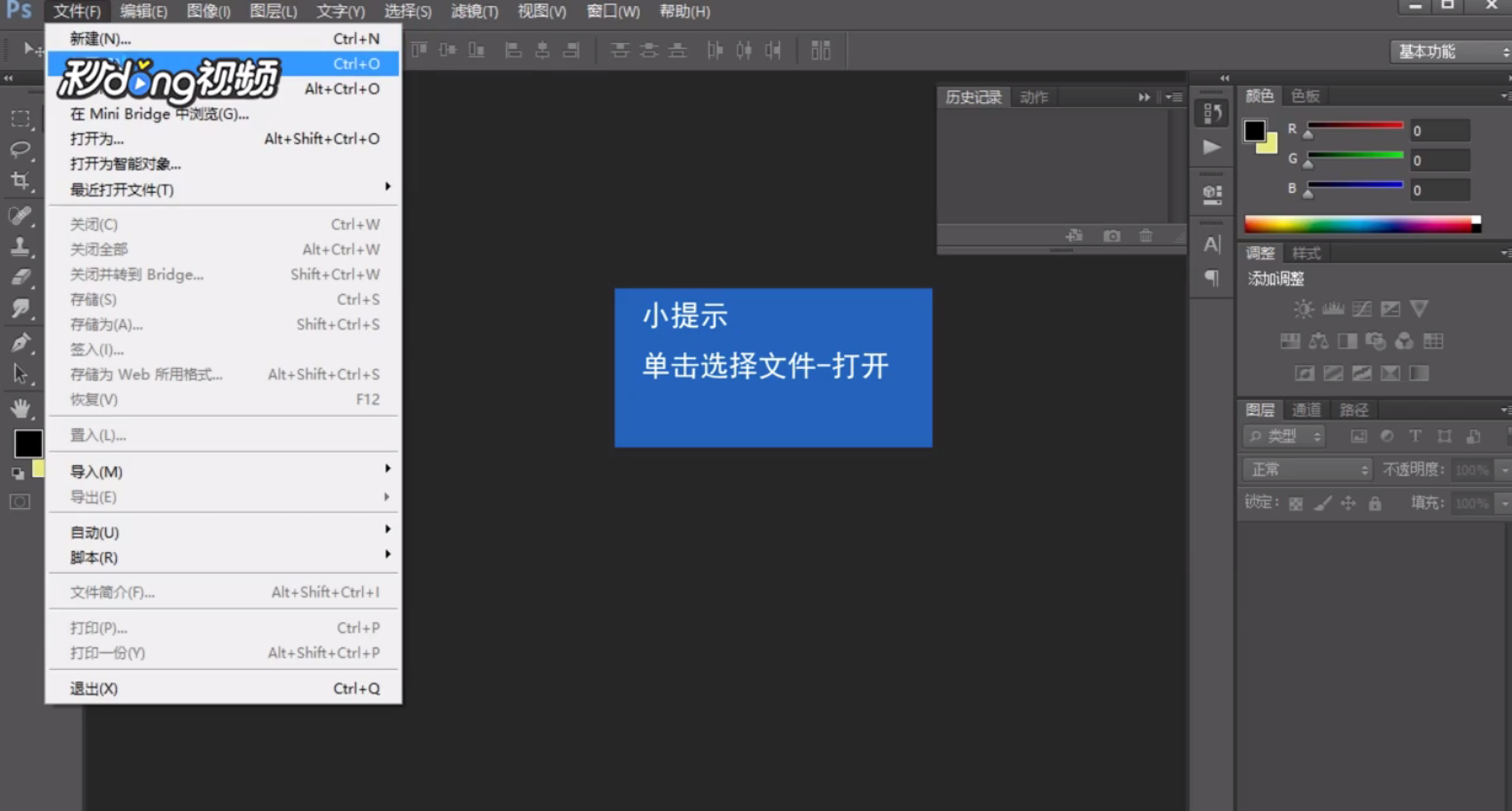
1、首先打开Ps,左键依次单击“文件”——“打开”,打开一张素材
2、左键单击左侧工具箱第二个图标“矩形选框工具”,建立一个选区
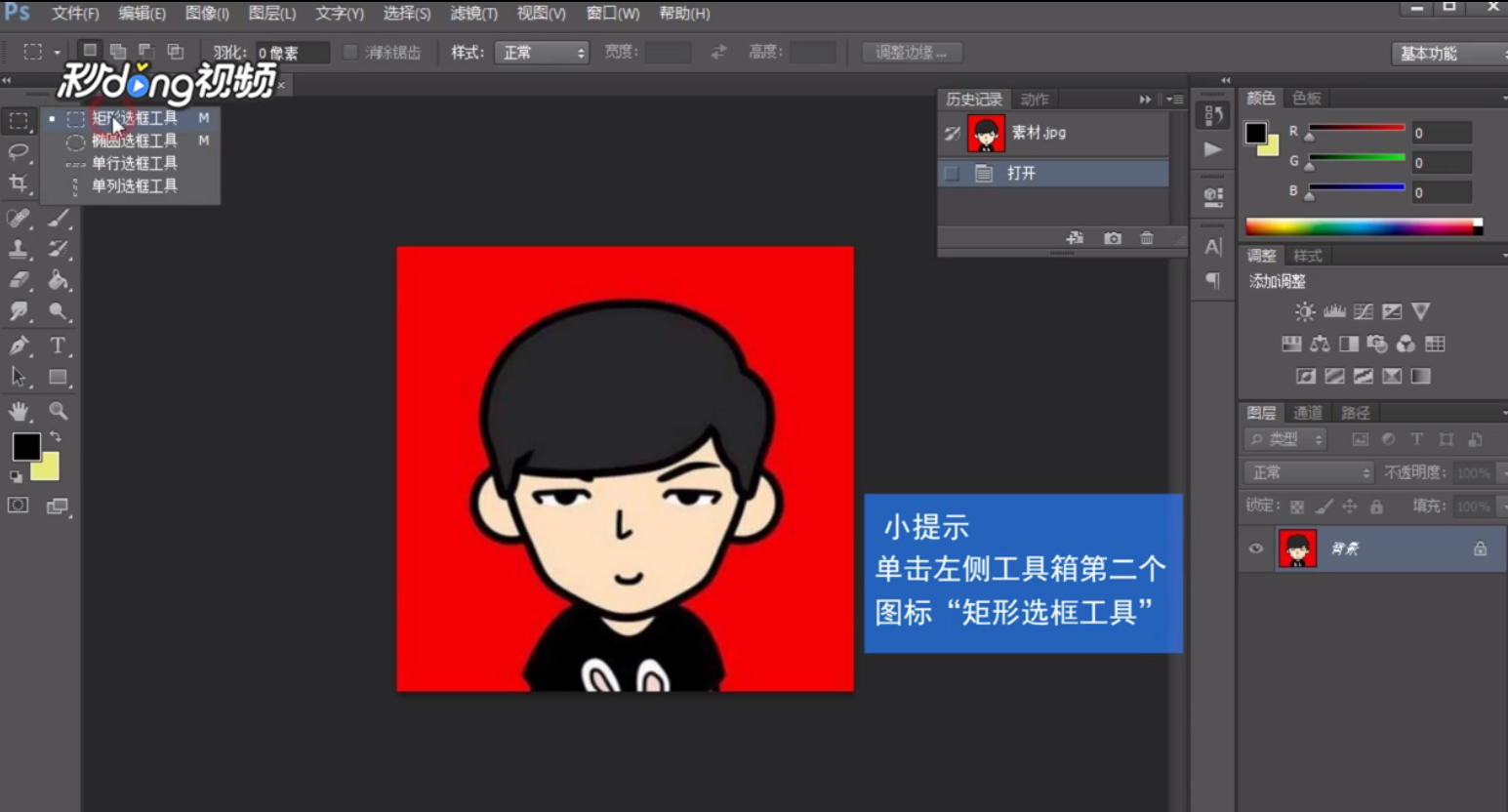
3、然后鼠标移动到图片合适位置,按住左键后拖动鼠标,即可建立一个选区

4、左键单击菜单栏中的“选择”——“修改”——“收缩”

5、收缩量栏中输入10,再左键单击“确定”即可看见选区缩小

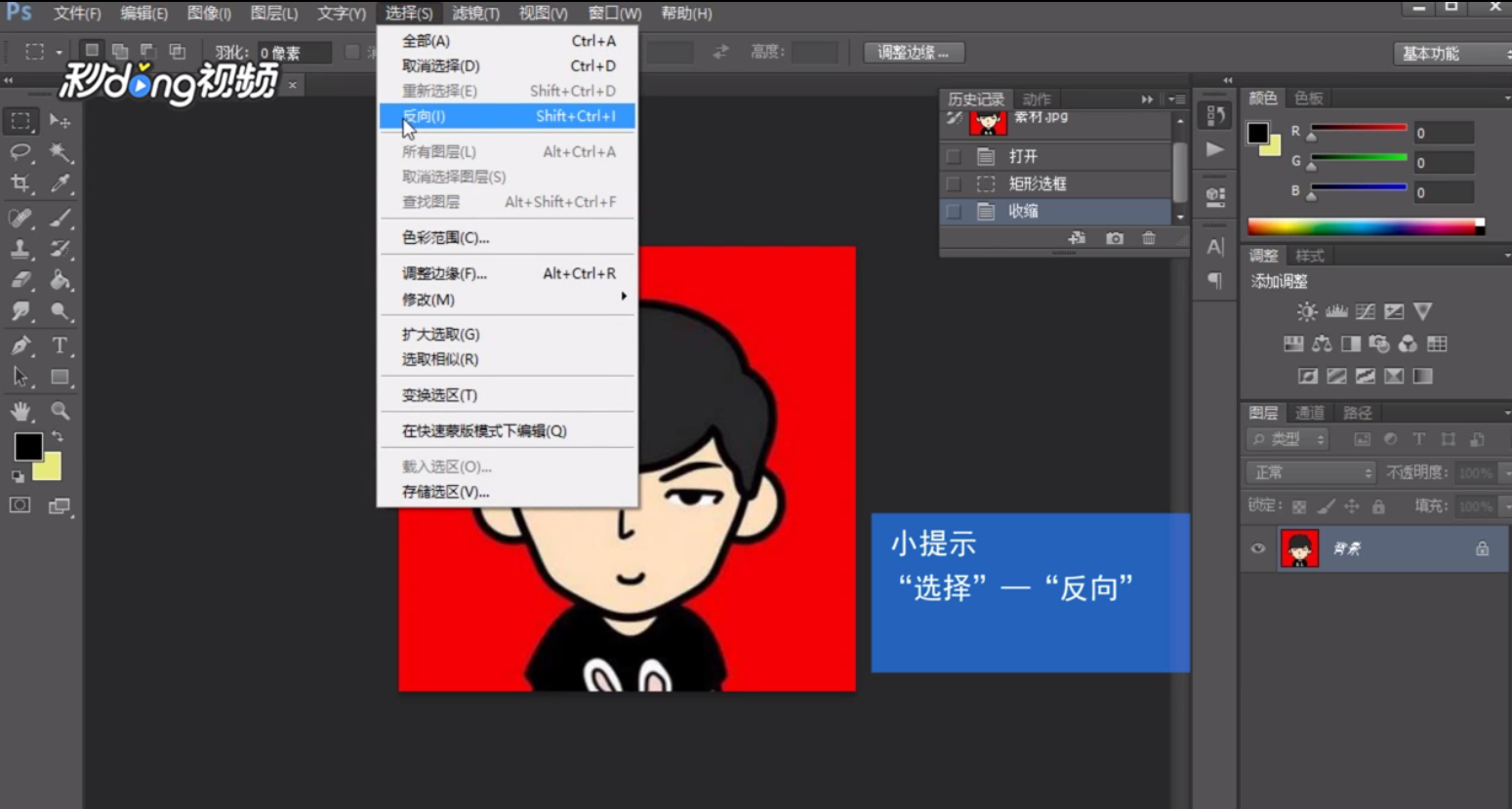
6、左键单击菜单栏中“选择”——“反向”,这样选区就反向变成了一个回型选区
时间:2026-04-24 00:26:53
1、首先打开Ps,左键依次单击“文件”——“打开”,打开一张素材
2、左键单击左侧工具箱第二个图标“矩形选框工具”,建立一个选区
3、然后鼠标移动到图片合适位置,按住左键后拖动鼠标,即可建立一个选区
4、左键单击菜单栏中的“选择”——“修改”——“收缩”
5、收缩量栏中输入10,再左键单击“确定”即可看见选区缩小
6、左键单击菜单栏中“选择”——“反向”,这样选区就反向变成了一个回型选区
