ps怎样自动选择图层

 时间:2026-04-30 23:10:59

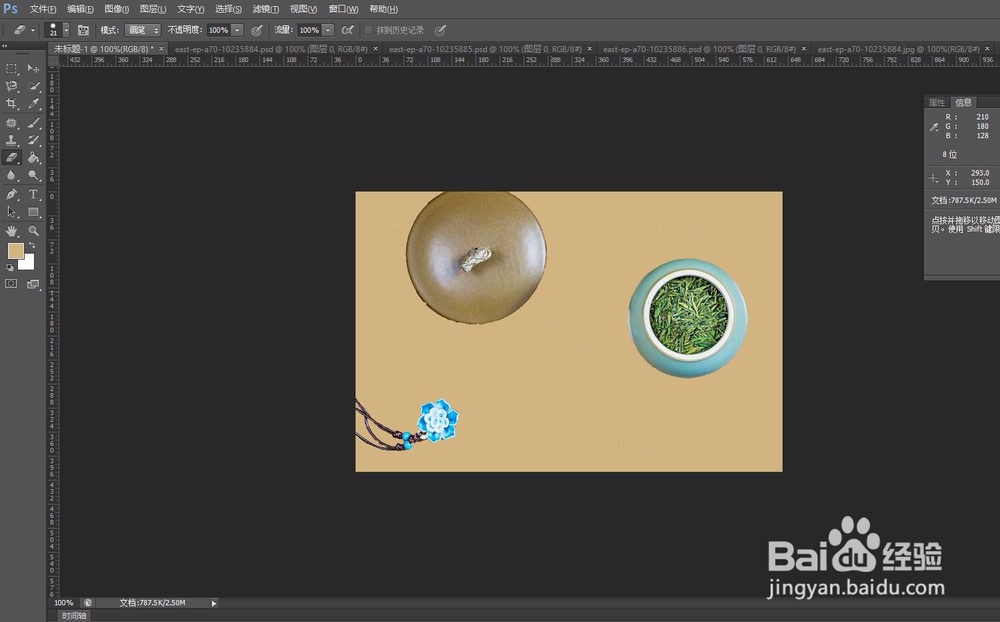
1、打开ps6,打开图像

ps怎样自动选择图层

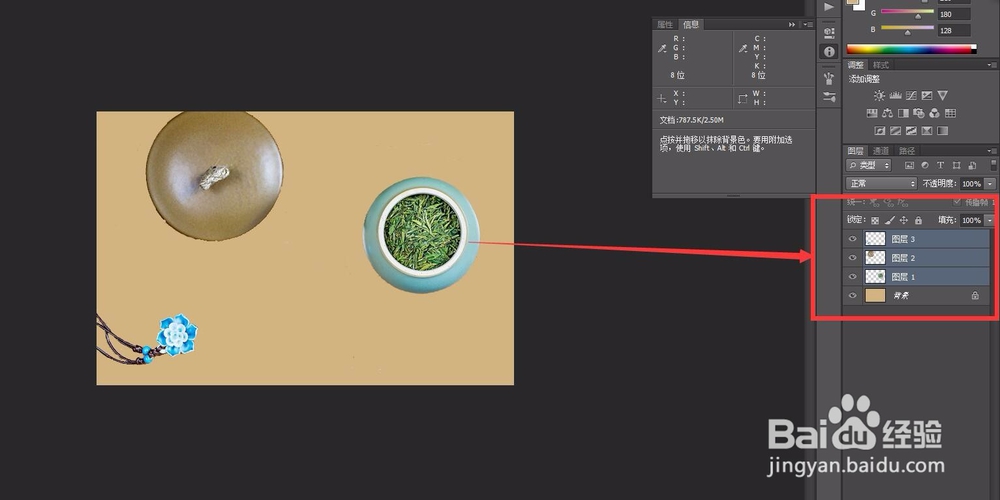
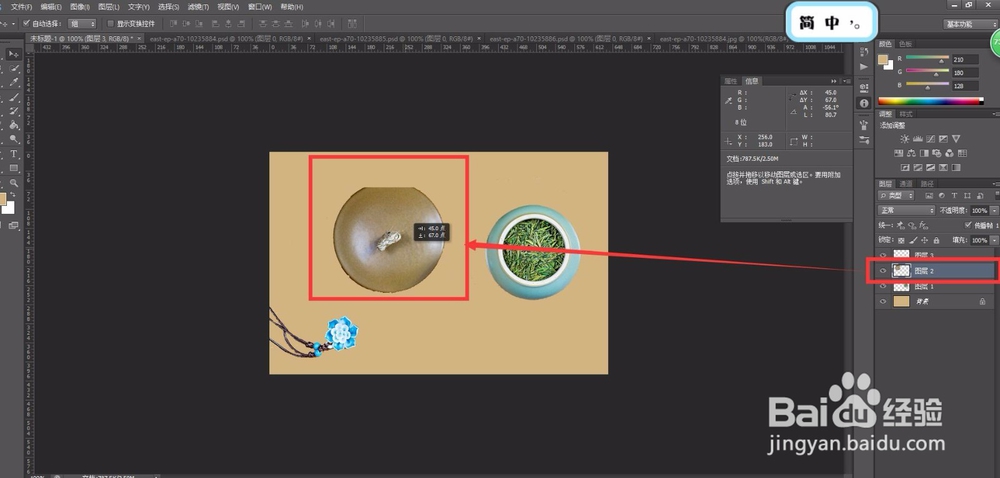
2、从右边的视窗里,可以看到这里有多个图层

ps怎样自动选择图层

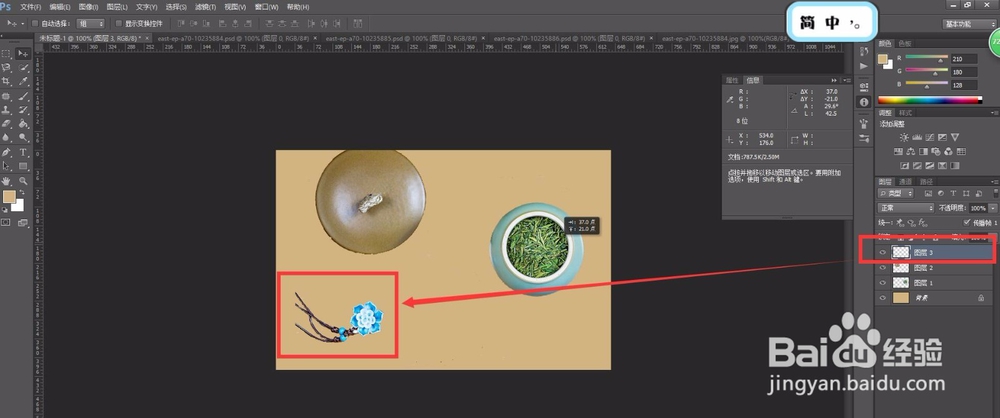
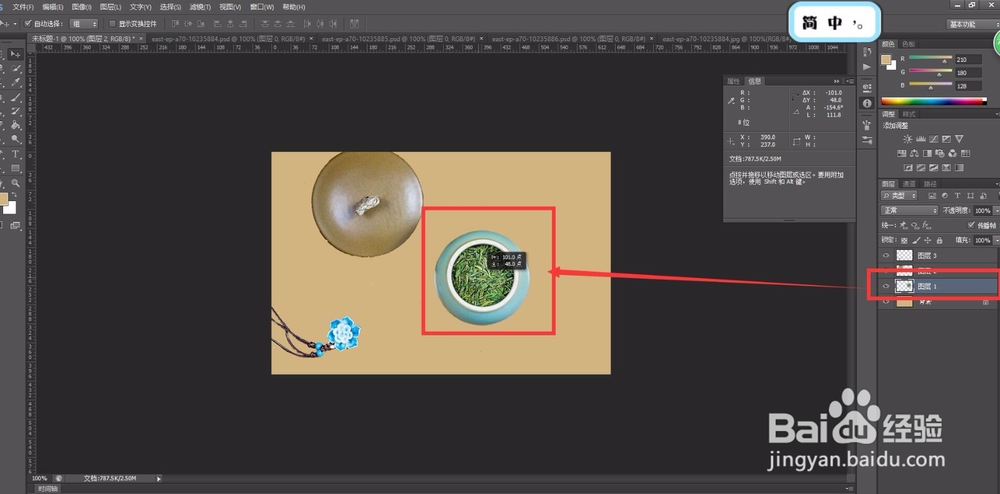
3、点击左边移动工具,移动装有绿色茶叶的杯子,但是发现不能移动,因为现在处于玉石的图层
ps怎样自动选择图层

ps怎样自动选择图层

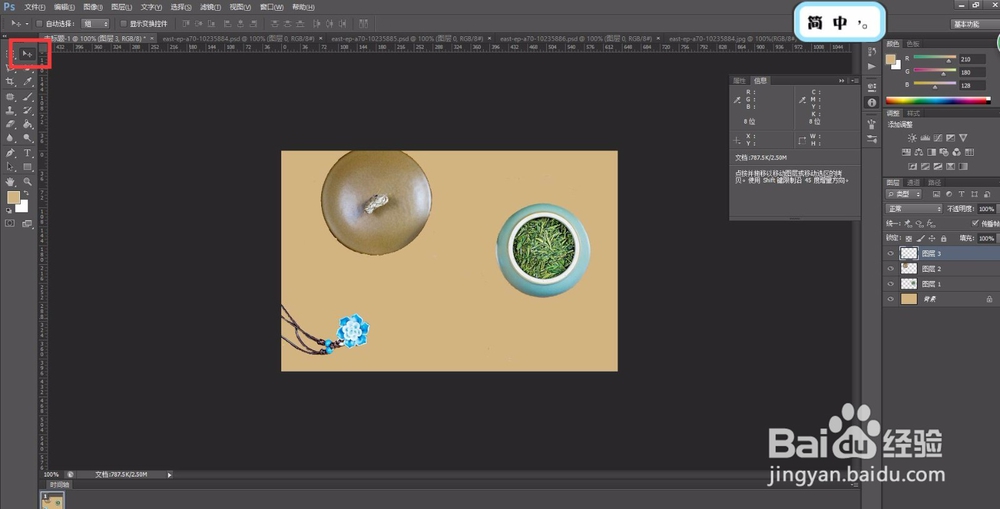
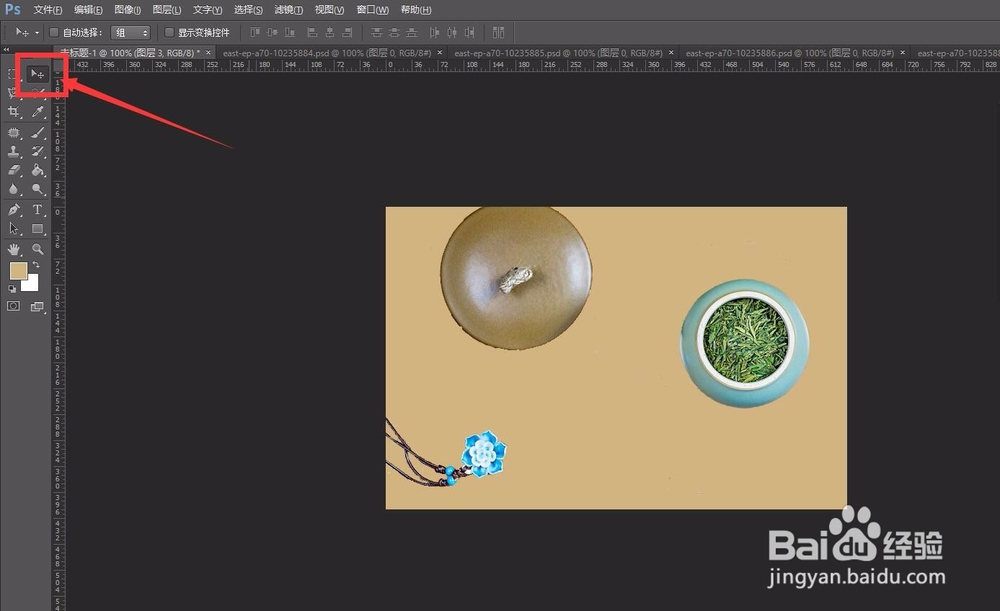
4、要自动选择图层,首先点击左边的“移动工具”

ps怎样自动选择图层

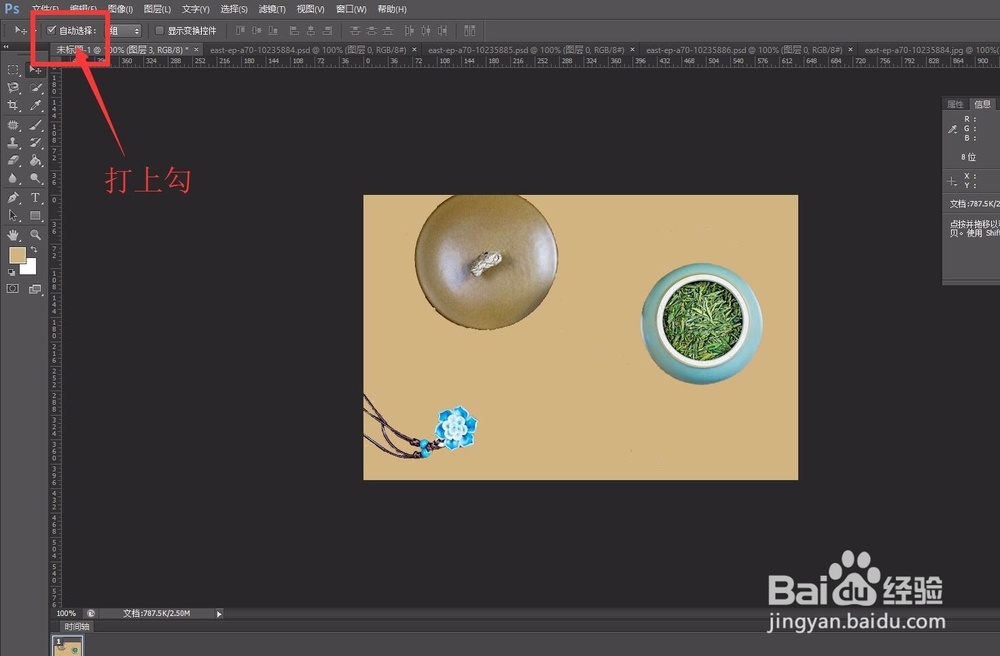
5、在左上方的“自动选择”前面打上勾

ps怎样自动选择图层

6、然后随意点击图像上的对象,就能发现会自动跳转到对象所在的图层中

ps怎样自动选择图层

7、不管需要编辑哪一个对象,这样就不会弄乱了图层

ps怎样自动选择图层

ps怎样自动选择图层

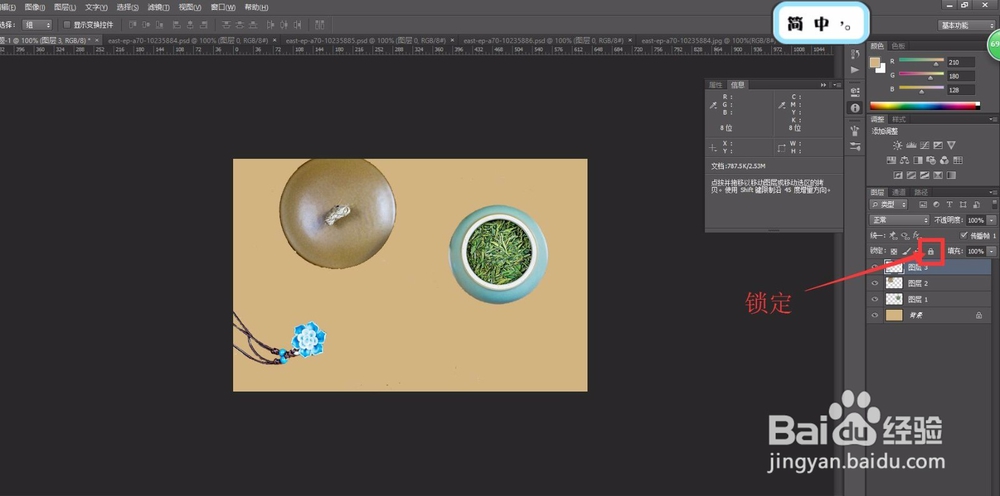
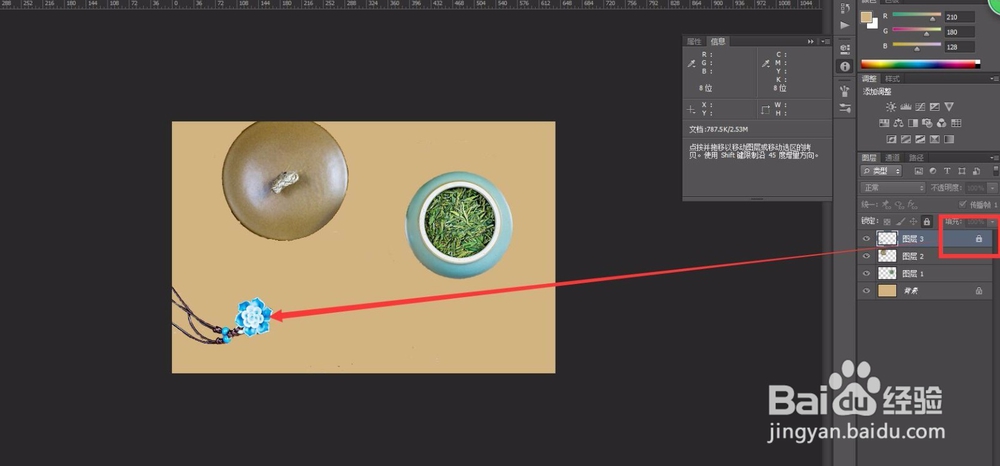
8、如果锁定了图层,那么这个图层的对象就不能移动

ps怎样自动选择图层

9、锁定了图层3

ps怎样自动选择图层

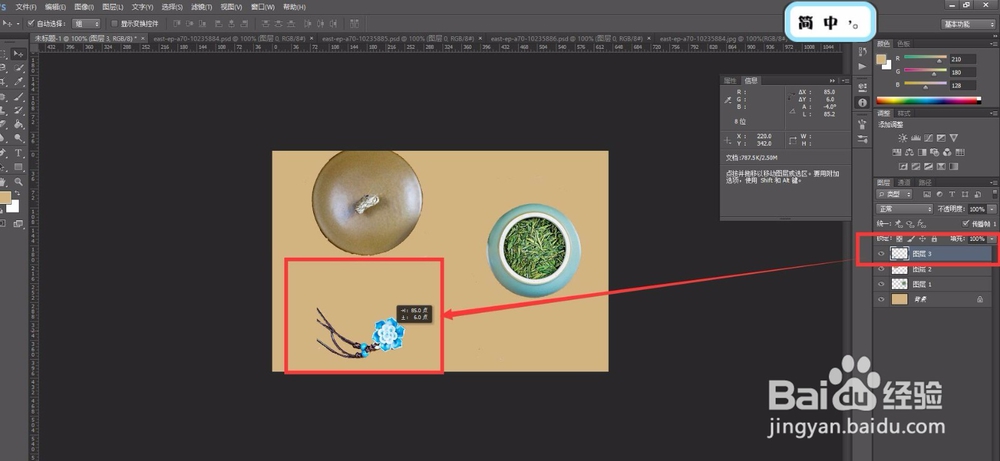
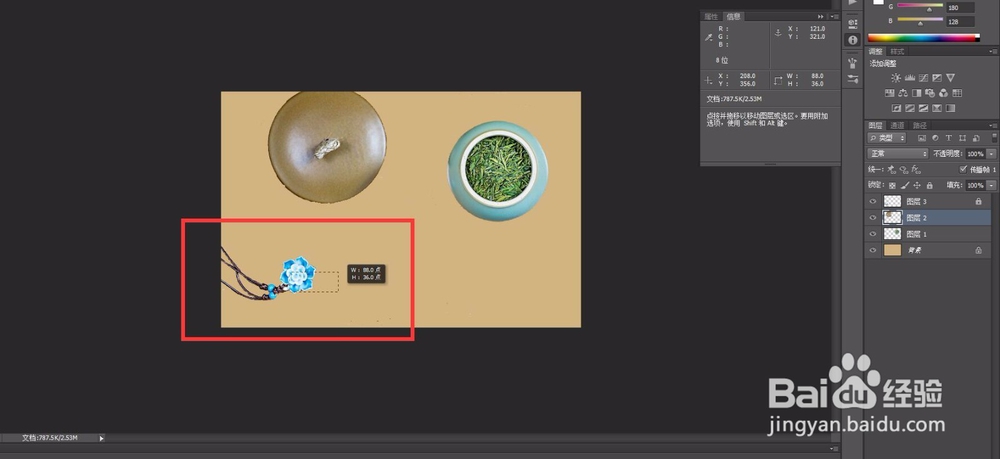
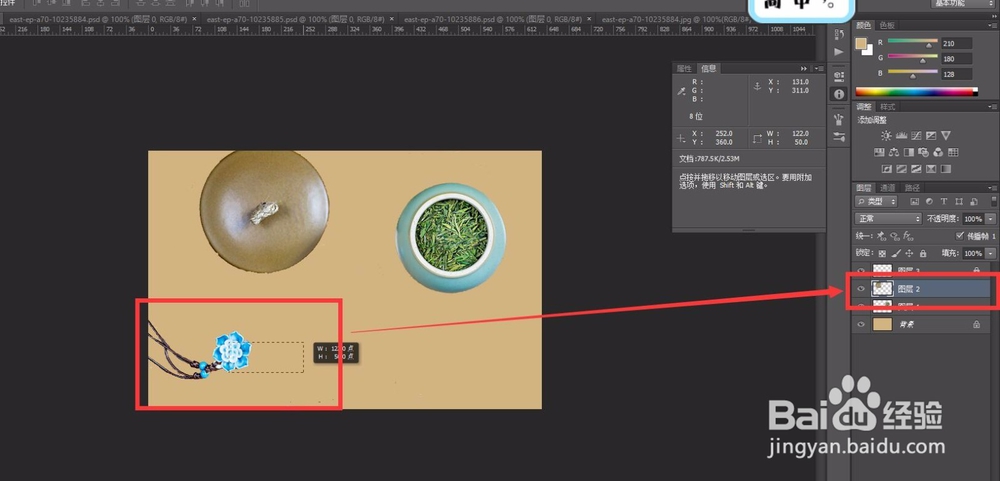
10、拖动玉石,不能移动,并且不能处在玉石的图层里

ps怎样自动选择图层

ps怎样自动选择图层

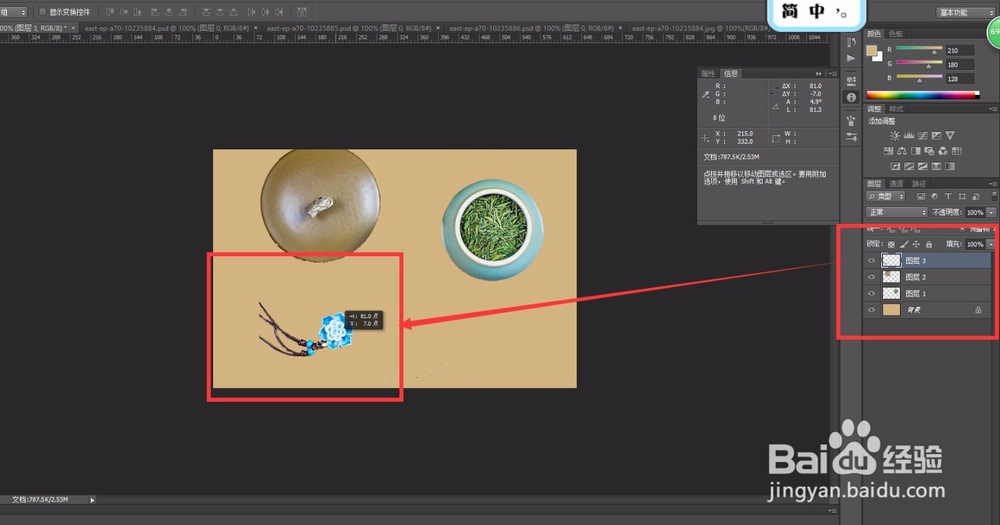
11、当解除锁定后,就可以随意移动图层了

ps怎样自动选择图层

  • ps制作图案教程
  • Photoshop合成一张苹果橘子图
  • 如何使用PS中的色阶对照片滤镜
  • PS:使用通道制作水彩画效果
  • ps画长方体,如何用ps制作立体长方形
  • 热门搜索
    牡丹江旅游 元阳旅游 丽江旅游地图 旅游景区策划 甘孜州旅游 8月份适合去哪里旅游 国家旅游局提示:赴韩国旅游风险 大连旅游攻略自助游 保定旅游攻略 河南旅游局