Excel函数教程-HLOOKUP函数使用

 时间:2024-10-31 20:49:36

1、Hlookup格式为 =Hlookup(要查找的值,查找区域,返回哪一行的值,精确查找/模糊查找)

Excel函数教程-HLOOKUP函数使用

2、现在有一个表,我们需要根据员成绩评定的结果来算出他们的奖金,如图所示;

Excel函数教程-HLOOKUP函数使用

3、输入HLOOKUP第一个参数,我们要找的成绩所对应的奖金,所以这里写成“D7”,如图所示;

Excel函数教程-HLOOKUP函数使用

4、要查找的区域为A3:E4,所以HLOOKUP第二个参数写成"A3:E4",如图所示;

Excel函数教程-HLOOKUP函数使用

5、由于奖金数据在我们查找区域的第二行,所以HLOOKUP第三个参数写成"2",如图所示;
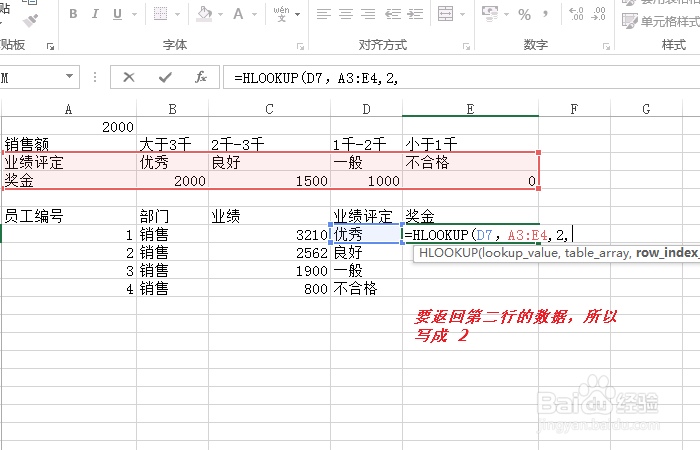
Excel函数教程-HLOOKUP函数使用

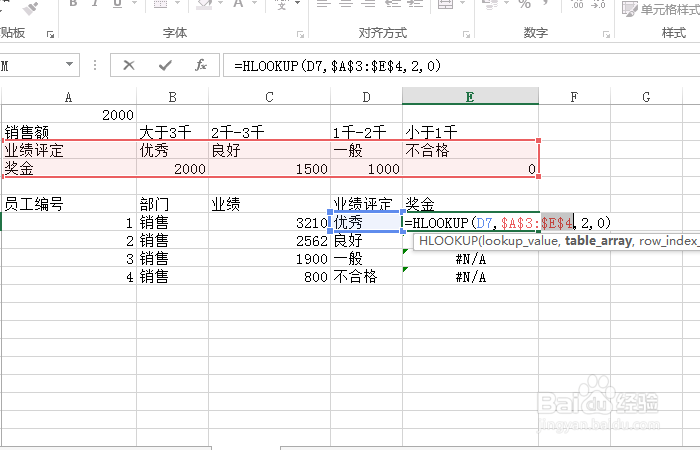
6、最后一个参数我们写成0,就是精确匹配,输好后回车得到结果,如图所示;

Excel函数教程-HLOOKUP函数使用Excel函数教程-HLOOKUP函数使用

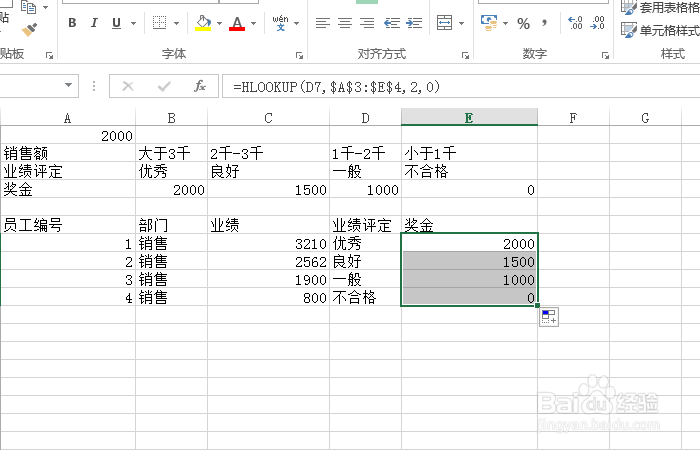
7、但是我们拖拽到其他区域会出现"#N/A",这是因为查找区域我们写的是相对引用,拖拽单元格它会跟着变化,所以我们要改成绝对引用,然后再拖拽单元格就可以了;

Excel函数教程-HLOOKUP函数使用Excel函数教程-HLOOKUP函数使用Excel函数教程-HLOOKUP函数使用
  • Excel MULTINOMIAL函数的使用方法
  • excel该如何生成大于5小于200的随机数
  • 雷达图怎么制作
  • 如何在excel表格中编辑公式
  • 怎样调整EXCEL计算精度
  • 热门搜索
    贵州旅游攻略景点必去 两天一夜旅游景点 福州旅游公司 旅游 新闻 敦煌旅游路线 吉安旅游景点大全 山西有什么旅游景点 云南旅游景点推荐 上饶旅游网 绵阳旅游学校