1、打开PS软件,如图所示:

2、载入素材图片,如图所示:

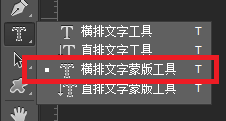
3、选中横排蒙版文字工具,如图所示:
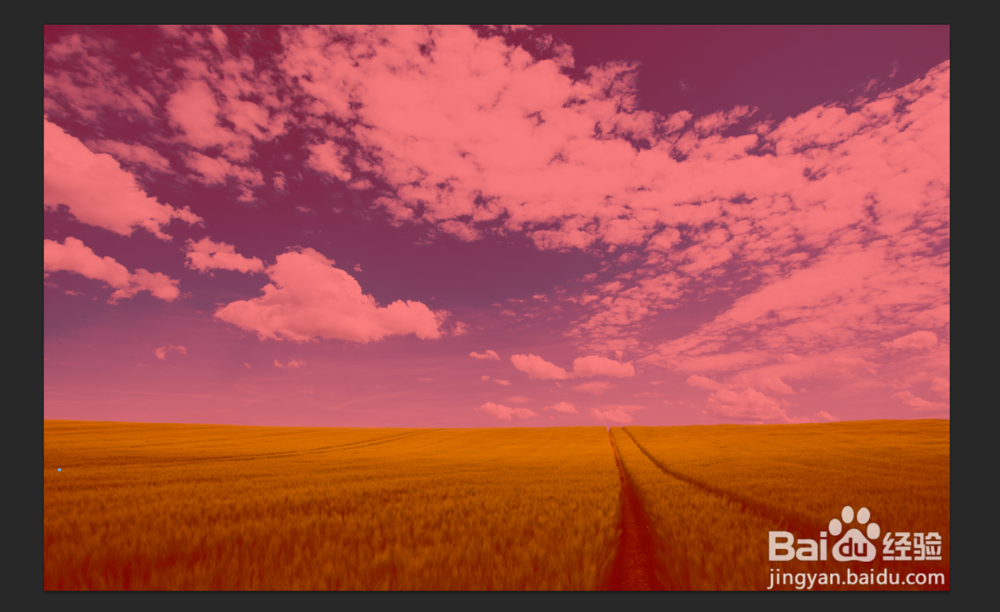
4、移动鼠标在画板中上单击,素材图片会变红,如图所示:
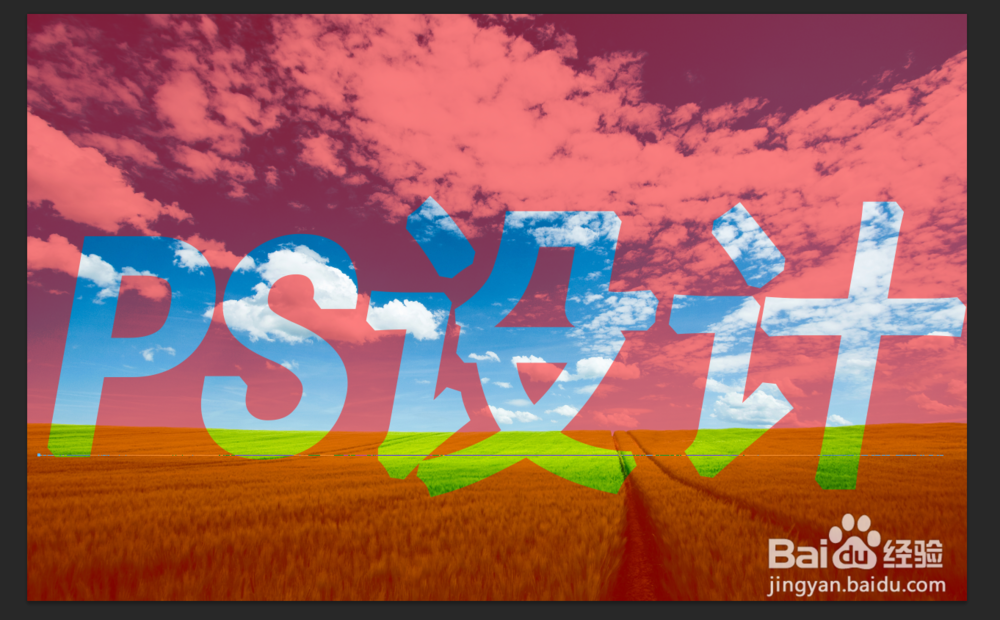
5、输入“PS设计”等文字,如图所示:
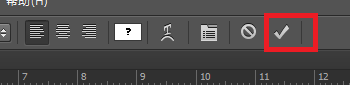
6、单击属性栏上的 对勾 按钮,提交文字,如图所示:

7、按快捷键Ctrl + j,生成图层 1,如图所示:

8、给图层 1 添加投影和描边效果,如图所示:

9、至此,本教程结束!

时间:2026-05-03 21:03:34
1、打开PS软件,如图所示:
2、载入素材图片,如图所示:
3、选中横排蒙版文字工具,如图所示:
4、移动鼠标在画板中上单击,素材图片会变红,如图所示:
5、输入“PS设计”等文字,如图所示:
6、单击属性栏上的 对勾 按钮,提交文字,如图所示:
7、按快捷键Ctrl + j,生成图层 1,如图所示:
8、给图层 1 添加投影和描边效果,如图所示:
9、至此,本教程结束!
