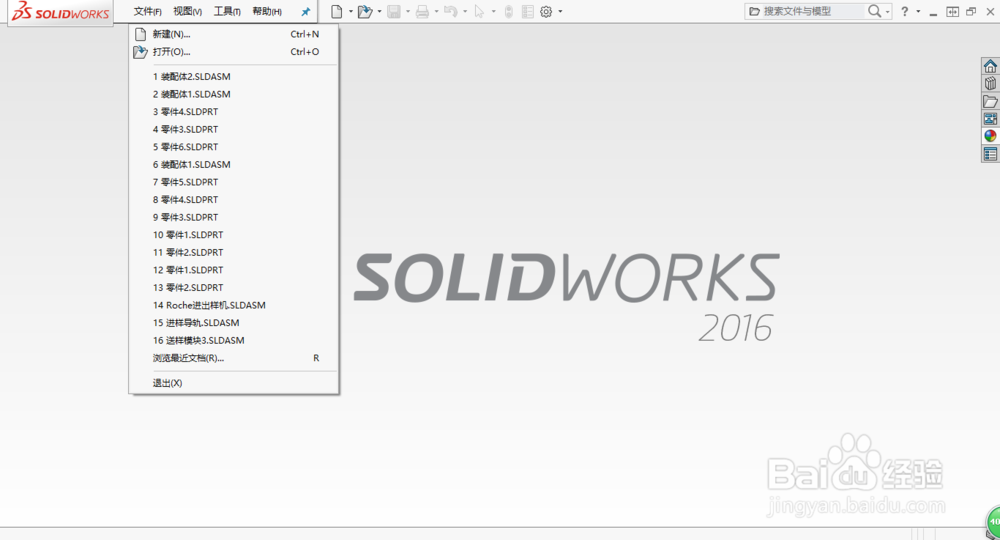
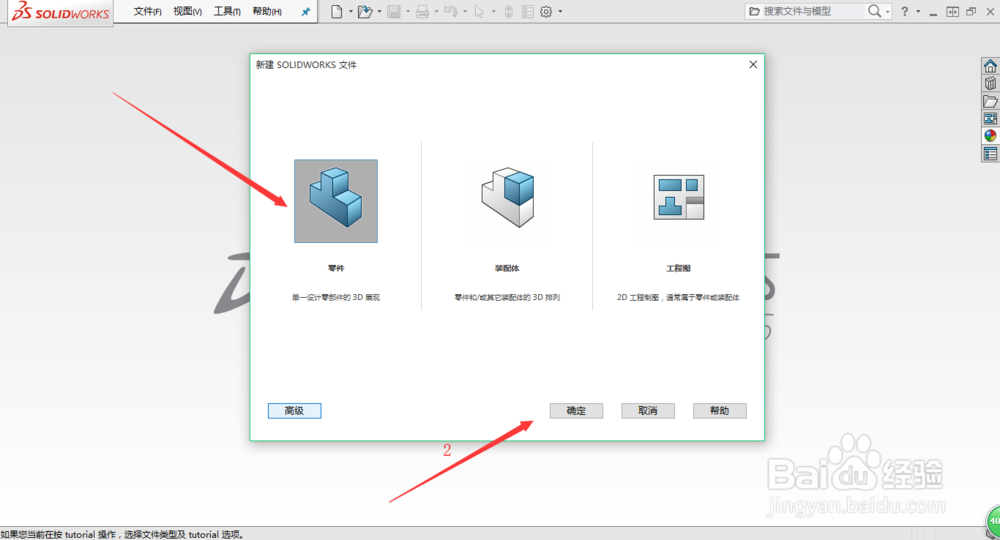
1、首先,在SolidWorks2016软件里新建一个零件(Ctrl+N),如图所示
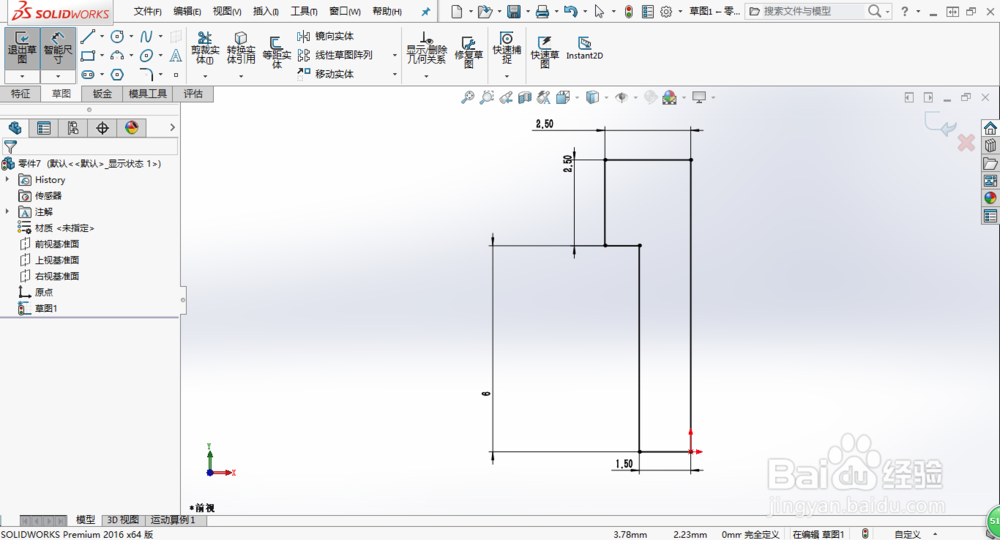
2、首先在前视基准面新建一个草图,绘制下面的图形并定义,如图所示
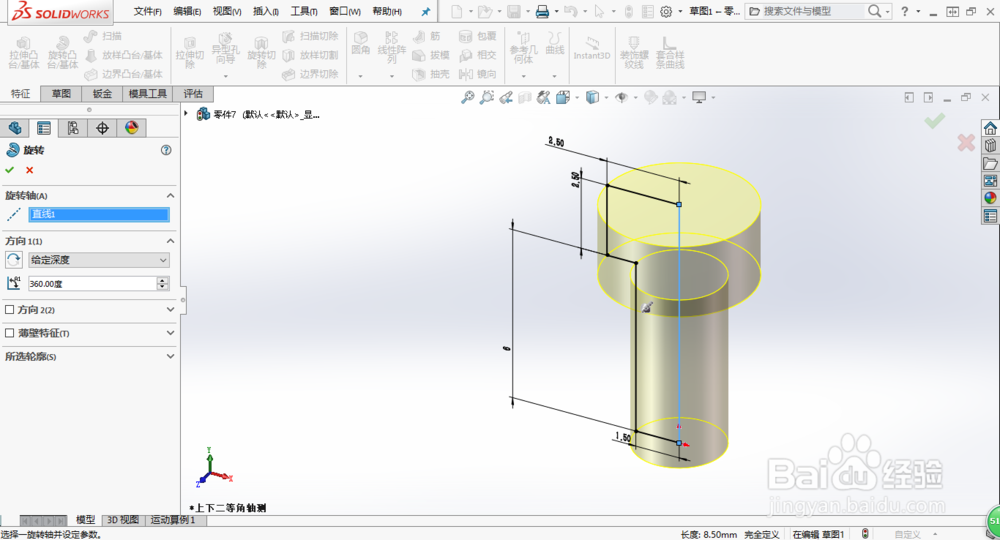
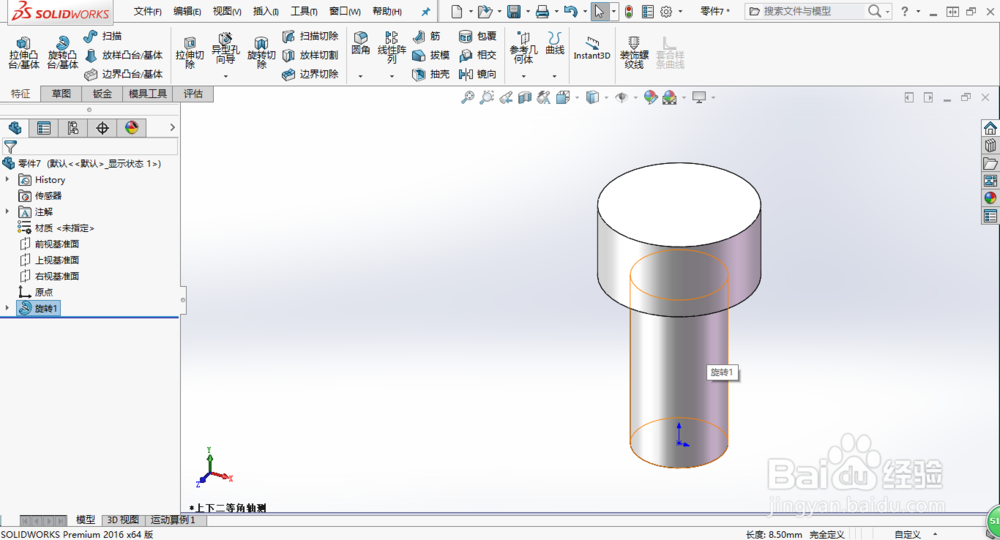
3、然后使用旋转凸台这一特征,生成下面的图形,如图所示
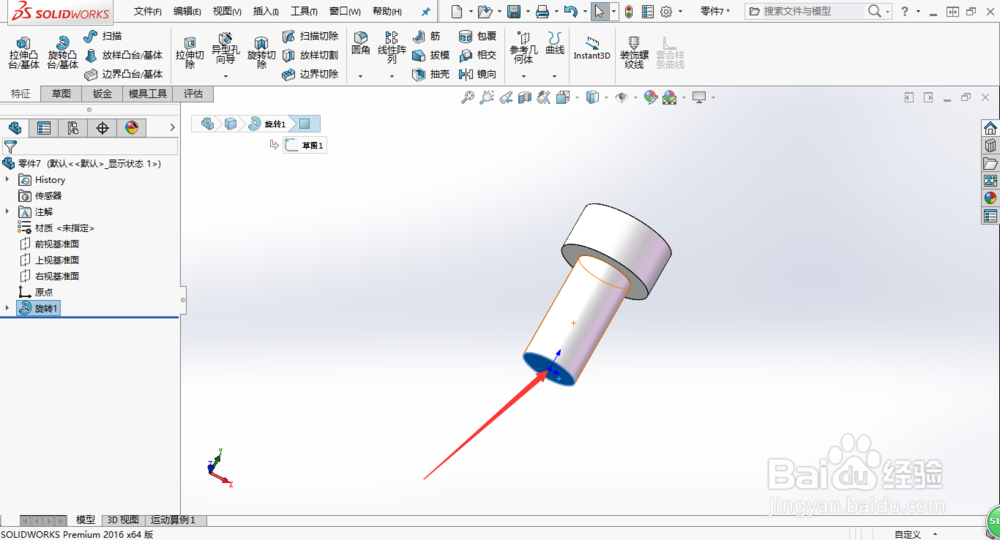
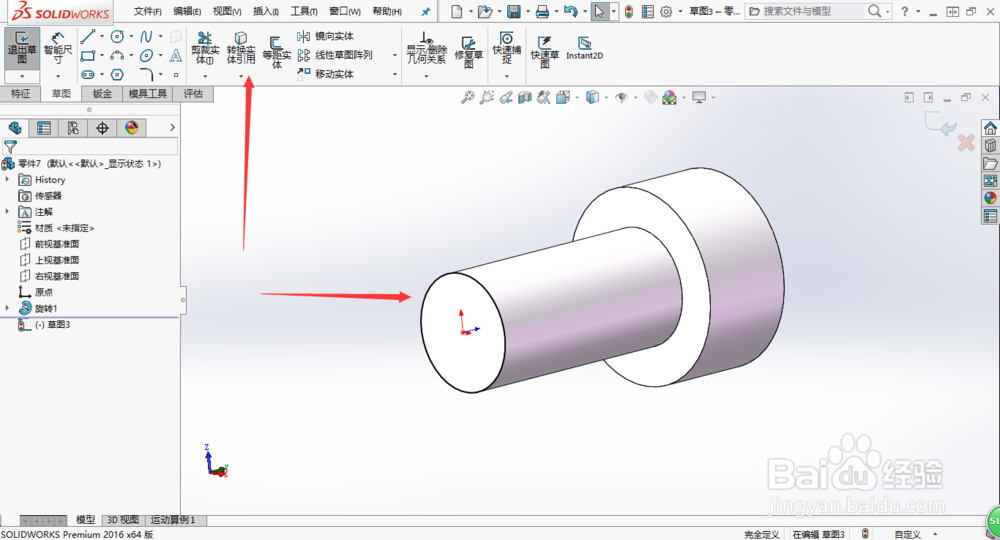
4、然后在实体的底面新建一个草图,使用转换实体特征绘制圆,如图所示
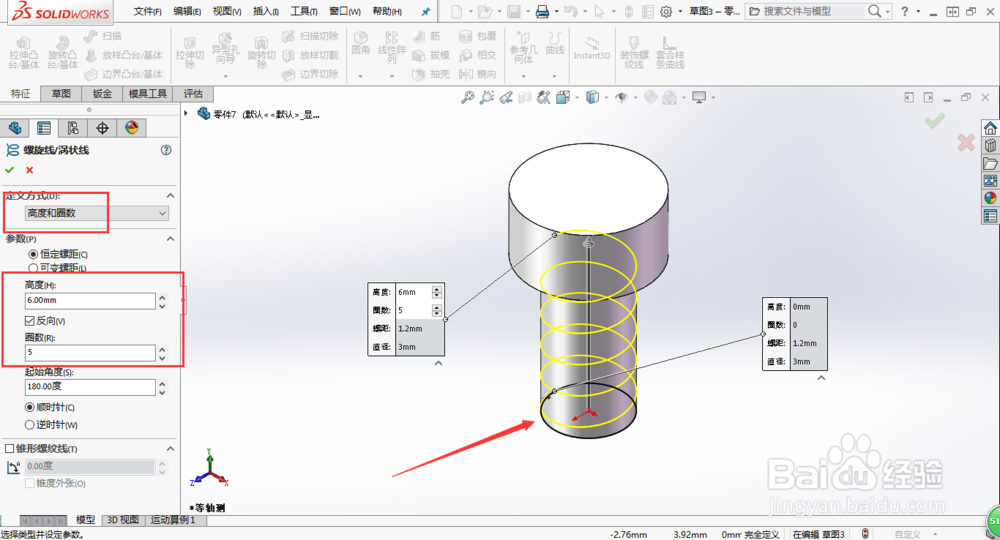
5、然后对草图使用螺旋线这一特征,如图所示
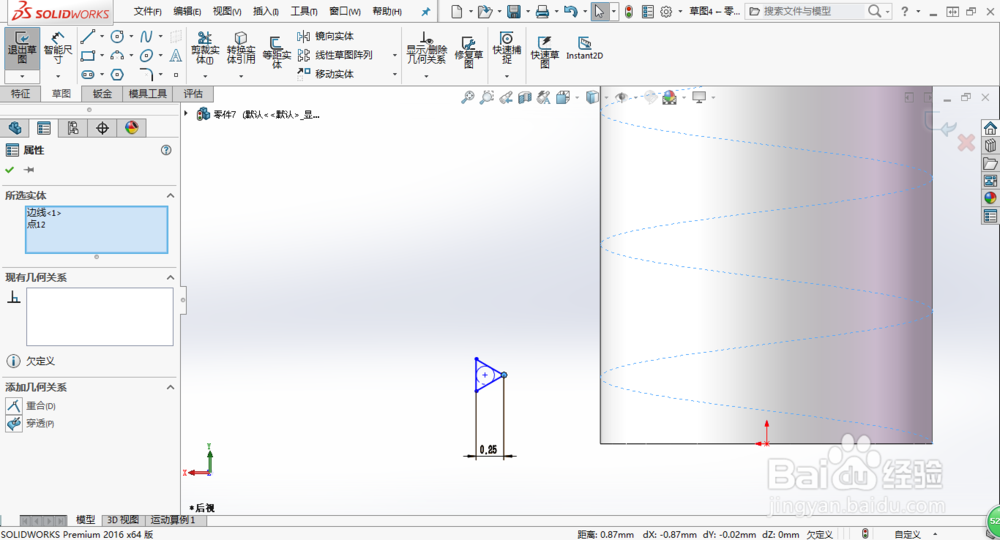
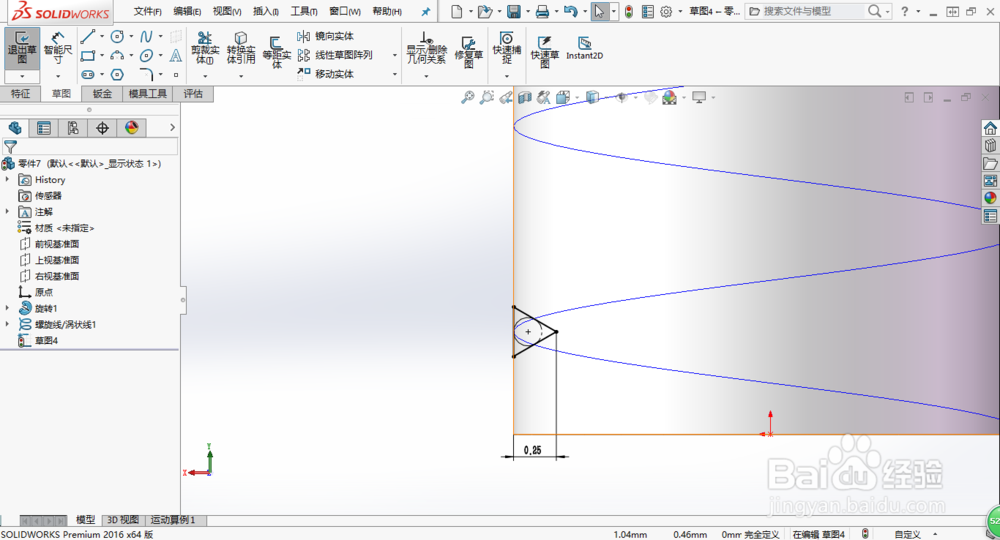
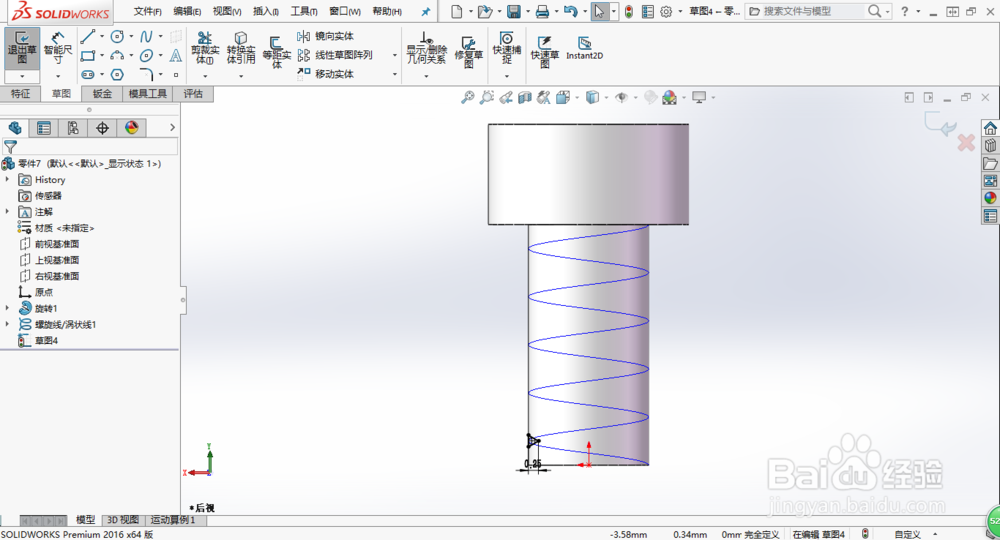
6、然后在前视基准面绘制一个正三角形并定义,然后对三角形的外边的中点与螺纹线添加穿透关系,如图所示
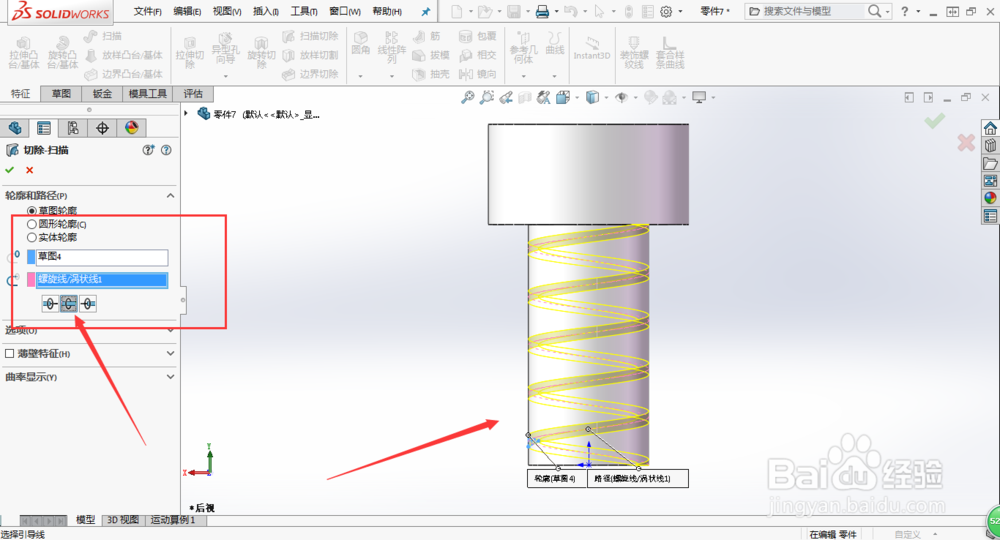
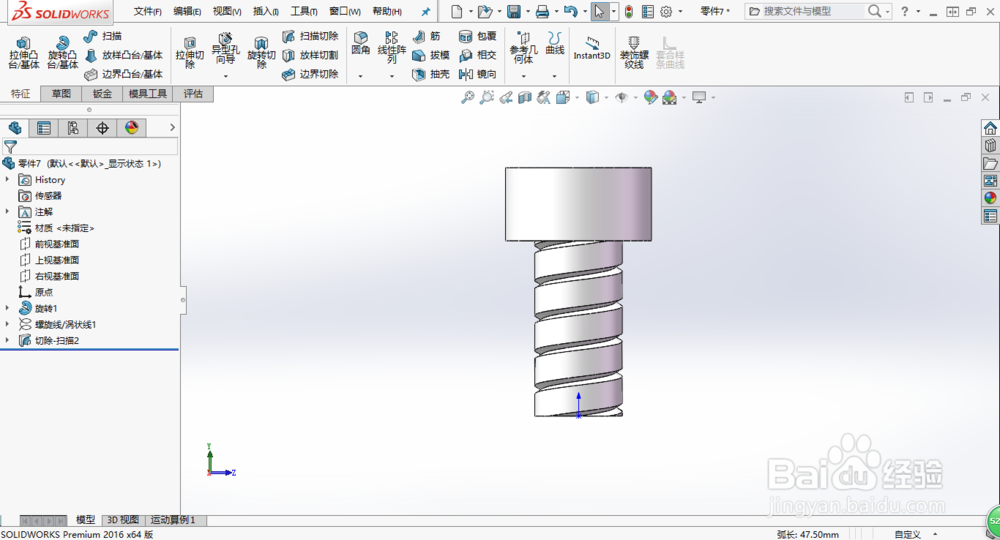
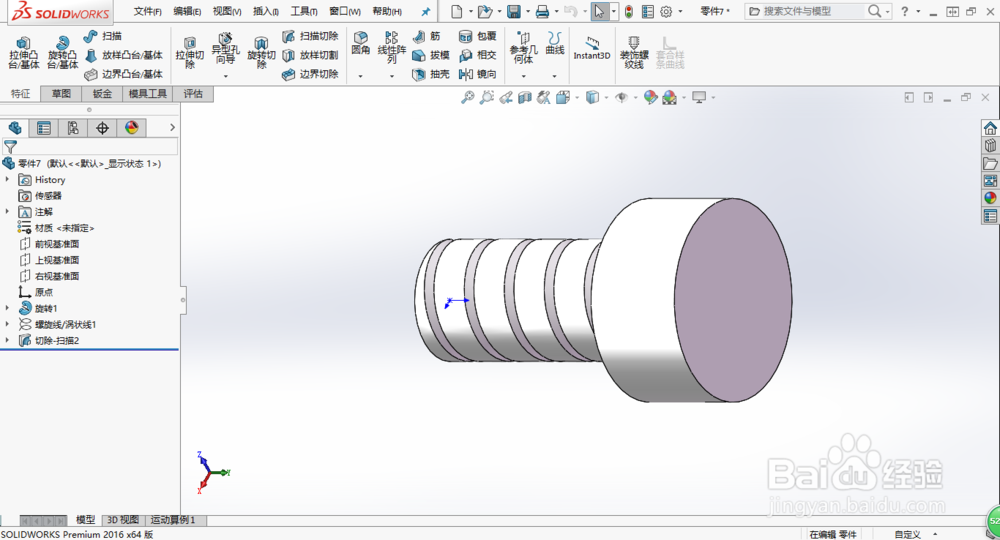
7、然后使用扫描切除这一特征,如图所示
时间:2026-04-22 02:14:12
1、首先,在SolidWorks2016软件里新建一个零件(Ctrl+N),如图所示
2、首先在前视基准面新建一个草图,绘制下面的图形并定义,如图所示
3、然后使用旋转凸台这一特征,生成下面的图形,如图所示
4、然后在实体的底面新建一个草图,使用转换实体特征绘制圆,如图所示
5、然后对草图使用螺旋线这一特征,如图所示
6、然后在前视基准面绘制一个正三角形并定义,然后对三角形的外边的中点与螺纹线添加穿透关系,如图所示
7、然后使用扫描切除这一特征,如图所示
