1、双击打开安装包文件,双击*.exe应用程序打开安装窗口,安装窗口第一步安装向导,直接点击进入下一步同意安装该软件到计算机中。
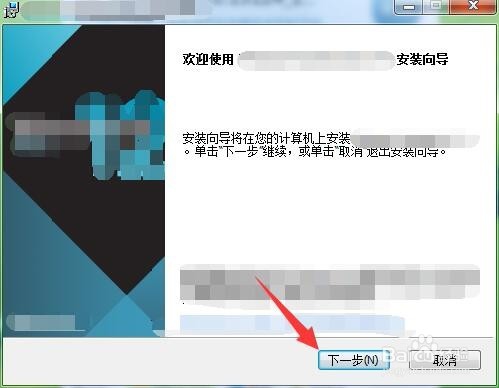
2、勾选我接受许可协议中的条款并点击下一步。
3、自定义安装的安装位置,点击更改为D盘进行安装,点击下一步。

4、用户体验设置默认两项勾选,直接点击下一步。

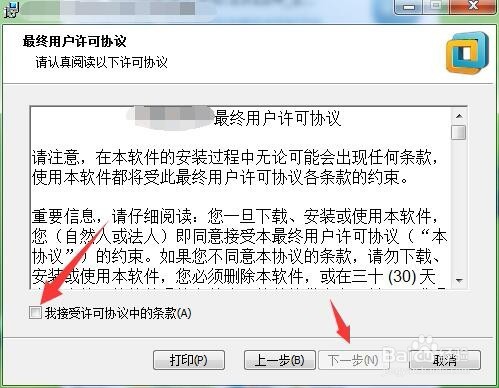
5、快捷方式默认两项勾选创建桌面快捷方式图标和开始菜单启动栏程序文件夹,点击下一步。
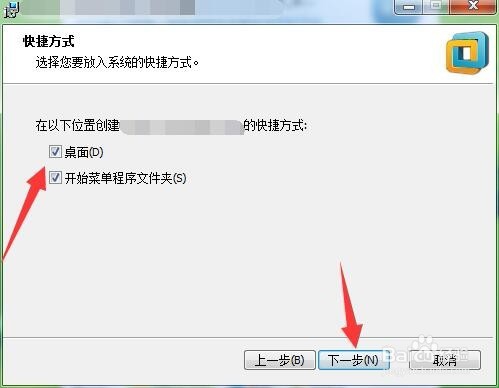
6、已准备好安装该程序,点击安装。

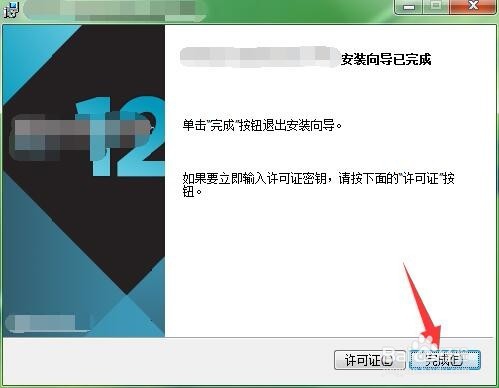
7、安装完成点击完成,有许可证号码点击许可证完成许可激活。
时间:2026-05-12 13:04:23
1、双击打开安装包文件,双击*.exe应用程序打开安装窗口,安装窗口第一步安装向导,直接点击进入下一步同意安装该软件到计算机中。
2、勾选我接受许可协议中的条款并点击下一步。
3、自定义安装的安装位置,点击更改为D盘进行安装,点击下一步。
4、用户体验设置默认两项勾选,直接点击下一步。
5、快捷方式默认两项勾选创建桌面快捷方式图标和开始菜单启动栏程序文件夹,点击下一步。
6、已准备好安装该程序,点击安装。
7、安装完成点击完成,有许可证号码点击许可证完成许可激活。
