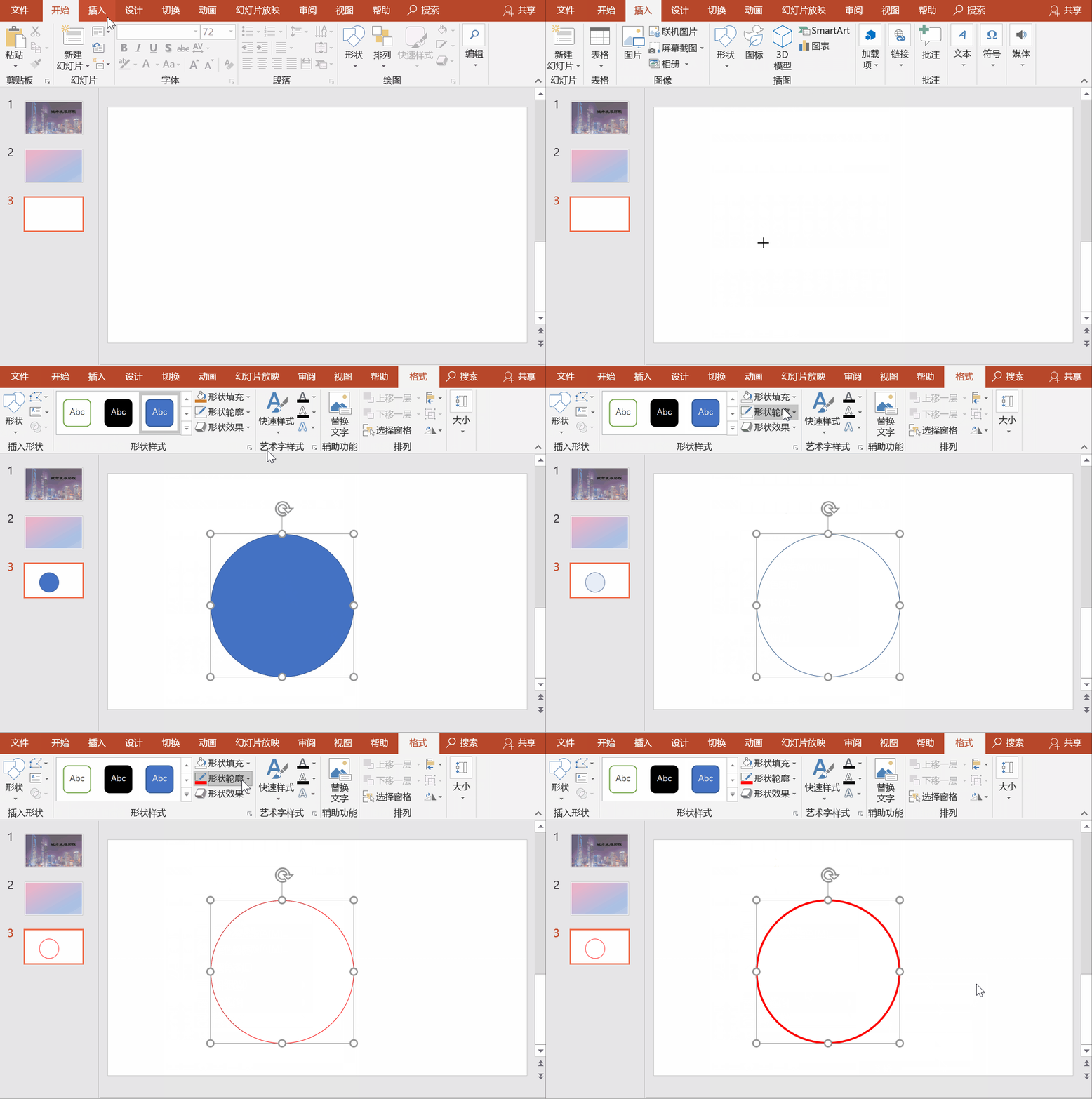
1、圆圈制作
首先我们来制作印章的轮廓,打开PPT,点击【插入】——【形状】——【椭圆】,按住【Shift键】画一个正圆,然后点击【填充】——【无填充】,【轮廓】——【红色】,然后选择比较粗的线型~
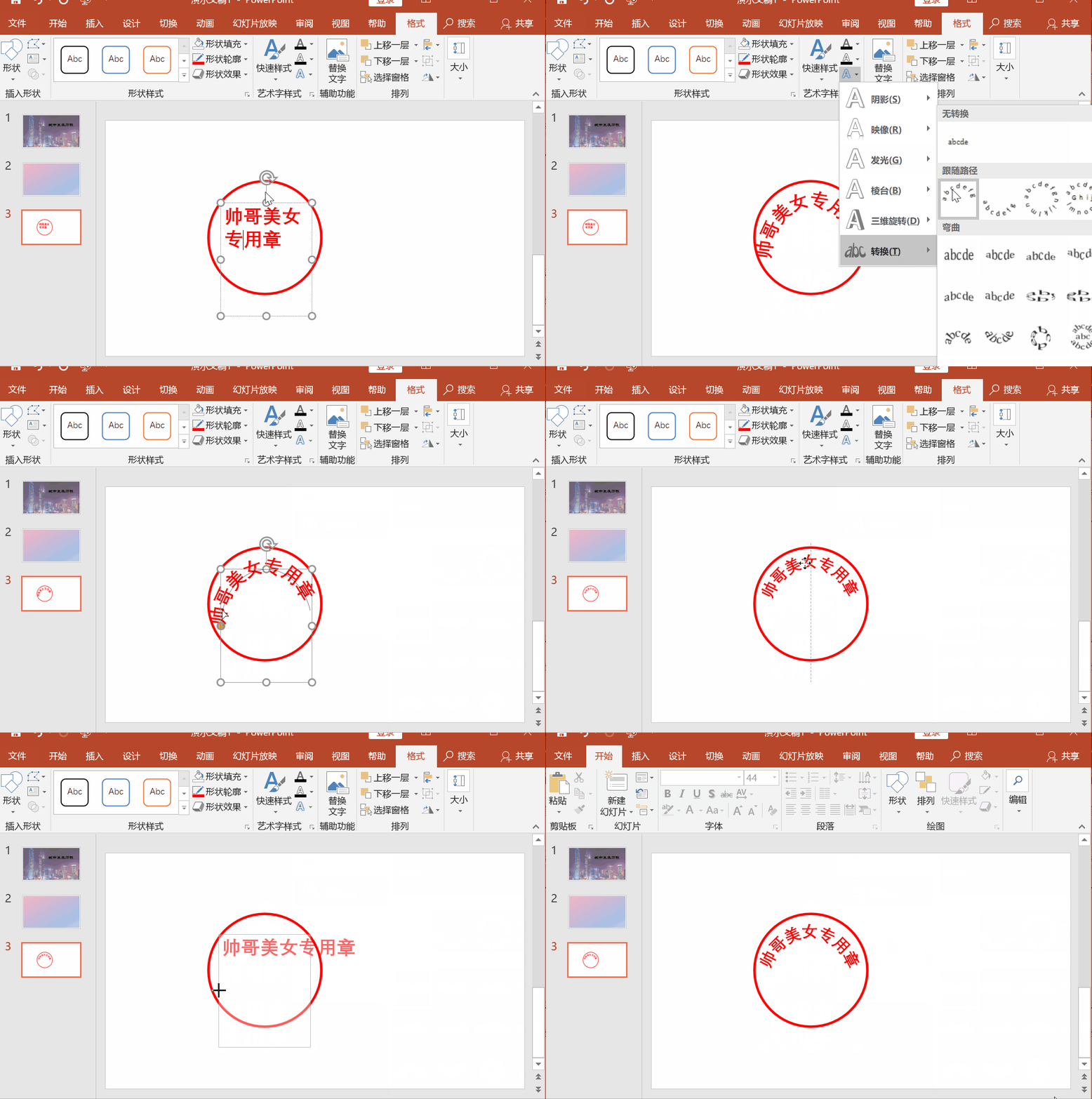
2、文字制作
接下来制作印章的文字,插入一个文本框,输入文字,然后点击【格式】——【文字效果】——【映射】,选择第一个拱桥形的文字,适当的调整,得到这样的效果~
3、星星制作
然后我们再来制作五角星,点击【插入】——【形状】——【五角星】,然后点击【填充】——【红色】,然后调整一下位置。

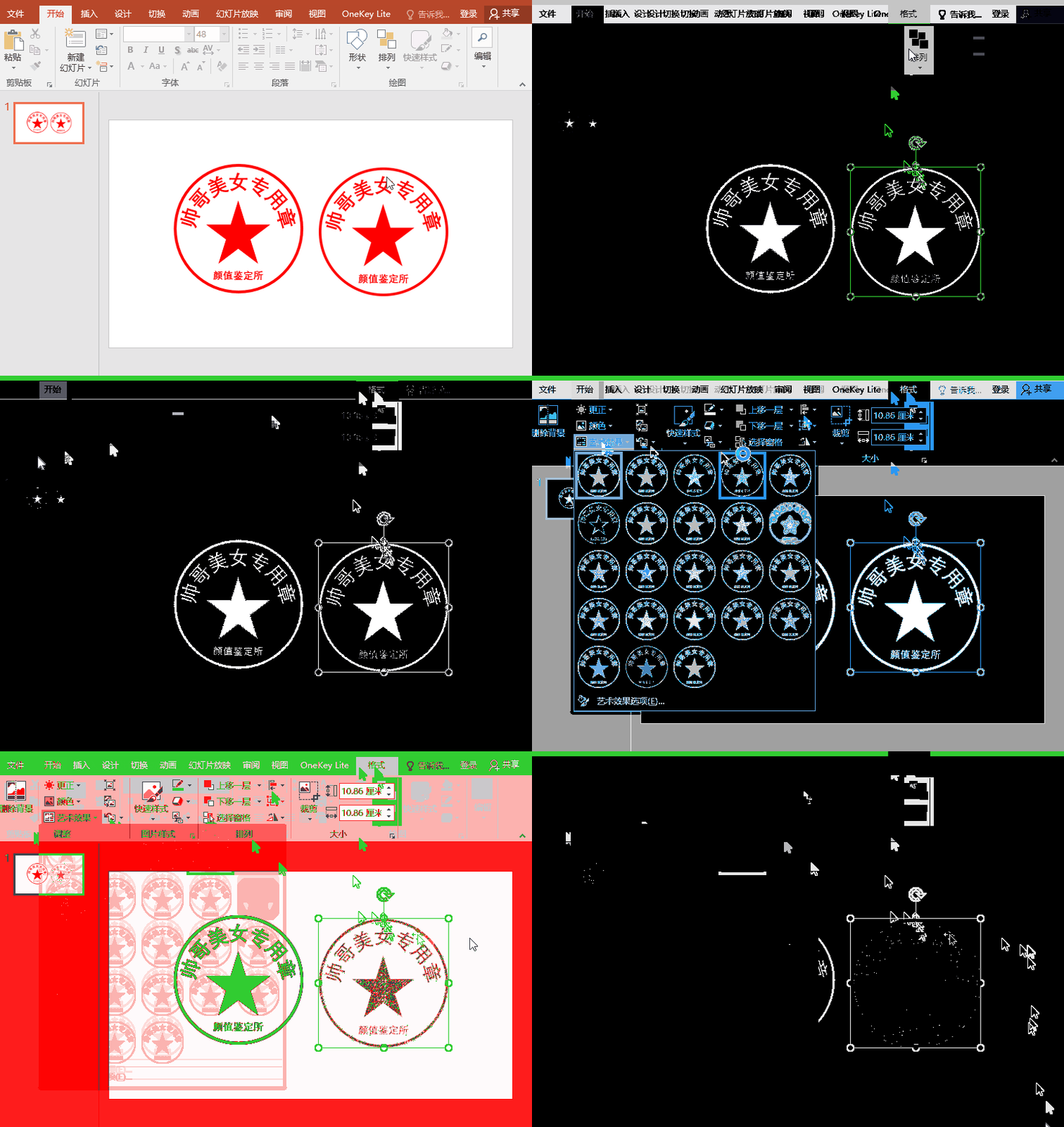
1、转为图片
大家根据自己的喜好,选择是否在下方加一行小字,然后选中所有的形状和文本框,组合成一个图形,复制,粘贴为图片,操作如下:

2、艺术效果
为了使印章更加逼真,我们选中图片,点击【格式】——【艺术效果】——【铅笔】,就能得到这样一个逼真的电子印章啦!