Labview 运用公式节点,求出相应的值!

 时间:2026-02-13 12:52:03

1、在“函数”选板中选择“编程”→“结构”→“公式节点”函数,拖出适当大小的矩形,创建输入变量1个、输出变量2个。如下图所示:

Labview 运用公式节点,求出相应的值!

Labview 运用公式节点,求出相应的值!

Labview 运用公式节点,求出相应的值!

Labview 运用公式节点,求出相应的值!

Labview 运用公式节点,求出相应的值!

2、直接将表达式写入公式节点中。如下图所示:

Labview 运用公式节点,求出相应的值!

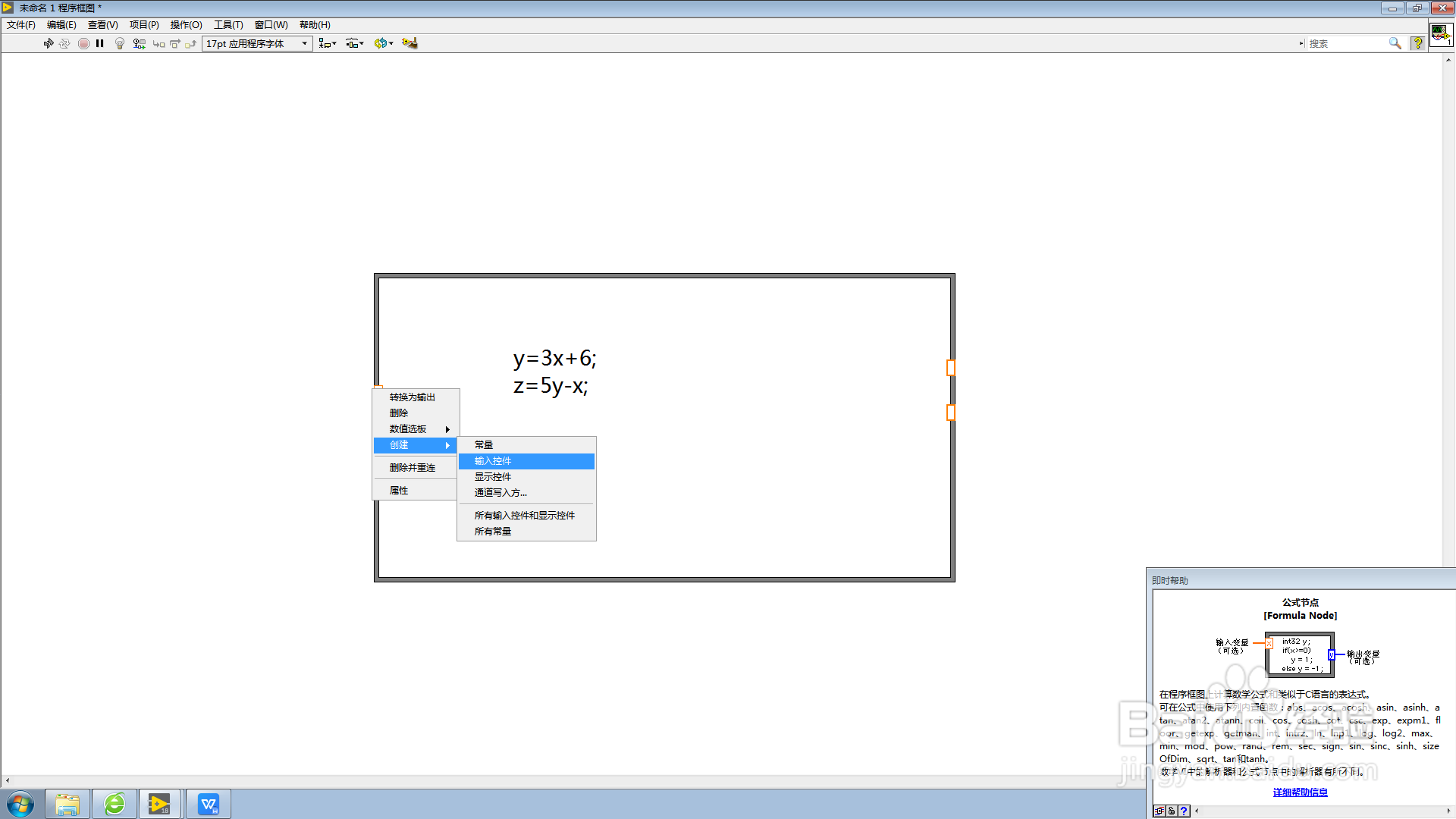
3、在输入变量和输出变量上单击鼠标右键,从弹出的快捷菜单中选择创建“输入控件”“显示控件”函数,连接程序。如下图所示:
Labview 运用公式节点,求出相应的值!

Labview 运用公式节点,求出相应的值!

Labview 运用公式节点,求出相应的值!

4、单击工具栏中的“整理程序框图”或按Ctrl+u键整理程序框图。如下图所示:

Labview 运用公式节点,求出相应的值!

5、在输入控件输入初始值6,单击运行按钮,运行VI,在显示面板显示运行结果。如下图所示:

Labview 运用公式节点,求出相应的值!

6、总结:

        在“函数”选板中选择“编程”→“结构”→“公式节点”函数,拖出适当大小的矩形,创建输入变量1个、输出变量2个。

        直接将表达式写入公式节点中。

        在输入变量和输出变量上单击鼠标右键,从弹出的快捷菜单中选择创建“输入控件”“显示控件”函数,连接程序。

        单击工具栏中的“整理程序框图”或按Ctrl+u键整理程序框图。

        在输入控件输入初始值6,单击运行按钮,运行VI,在显示面板显示运行结果。

  • LabVIEW-公式节点
  • Labview公式节点的使用
  • 如何利用Labview软件实现加减乘除
  • LabVIEW 公式节点的使用方法
  • Labview while循环的基本使用
  • 热门搜索
    邯郸旅游景点 四川旅游学院 长春大学旅游学院 锦江旅游 携程旅游 旅游网站 霞浦旅游 乌镇旅游 拉萨旅游 成都旅游