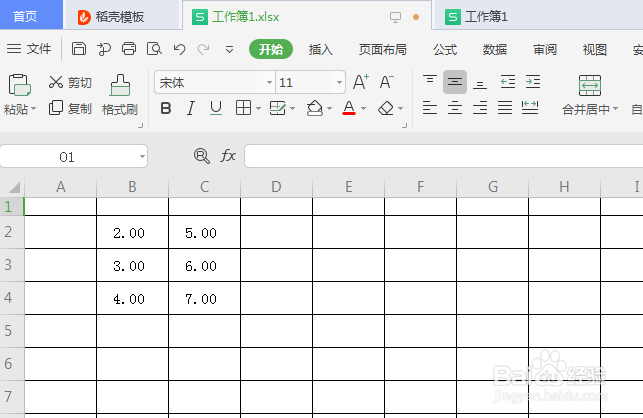
1、下图我示例填写了简单的数值,接下来就是在后面要出结果的单元格里输入等于号。
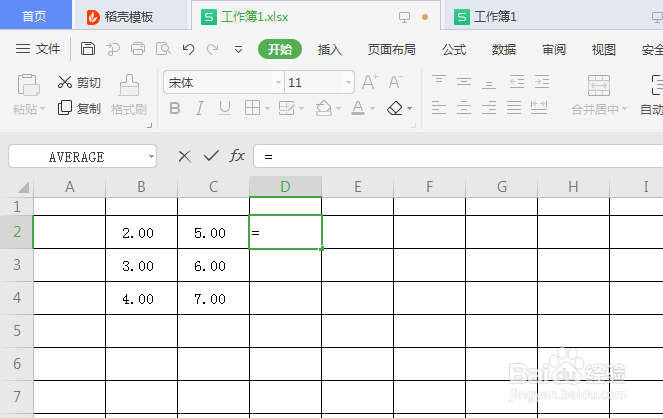
2、输入等于号以后,依次点击要相乘的单元格(之间要点击乘号)如下图所示。在表格的单元格和上方都会显示。


3、点选完成之后点击确定,这时就会看到乘法结果的单元格里的数值已经变成了两数相乘的结果。
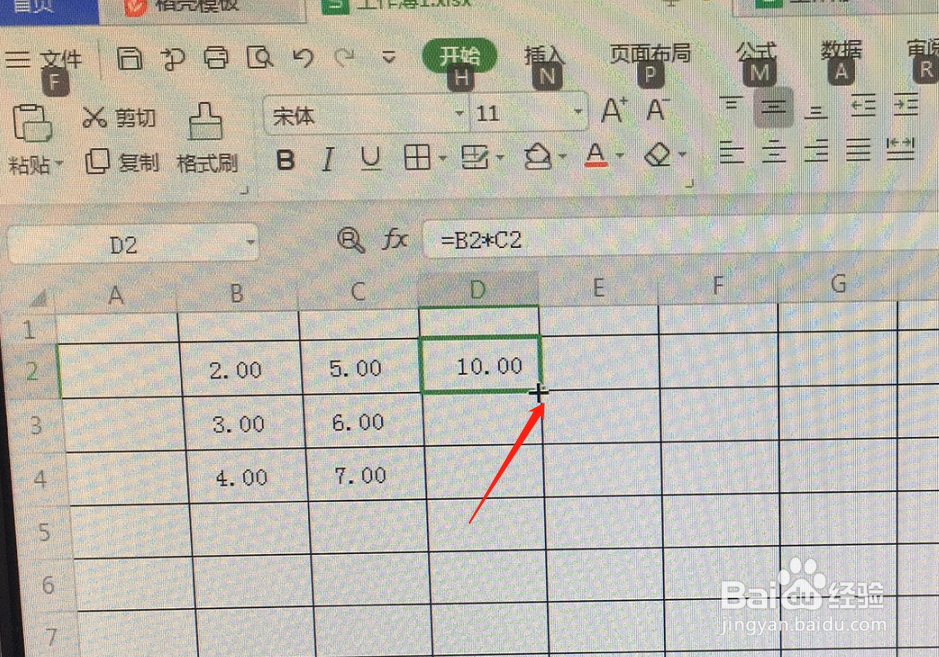
4、得到结果之后,鼠标点击结果单元格,向右向下移动知道出现一个“十”字符号在该单元格右下角直接下拉,所选单元格就都是乘法结果了。
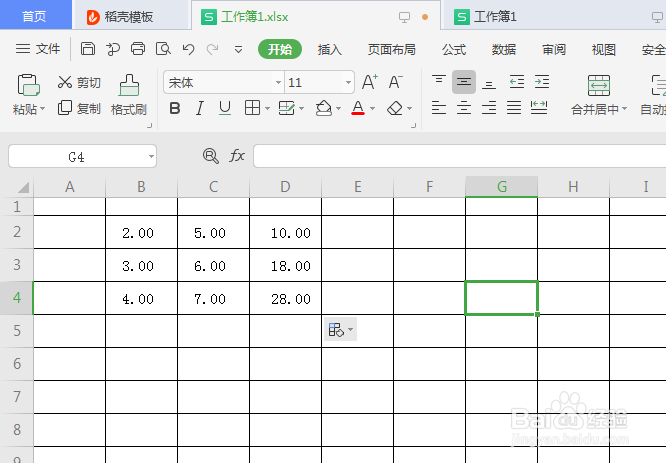
1、再要出乘法结果的单元格里输入等于号以后,依次点击要相乘的单元格,之间要点击乘号的。
2、点选完成之后点击确定,这时就会看到乘法结果的单元格里的数值已经变成了两数相乘的结果。鼠标点击结果单元格,向右向下移动知道出现一个“十”字符号在该单元格右下角直接下拉,所选单元格就都是乘法结果了。
