ps怎样将透明背景图导出png格式图片

 时间:2024-10-12 16:18:22

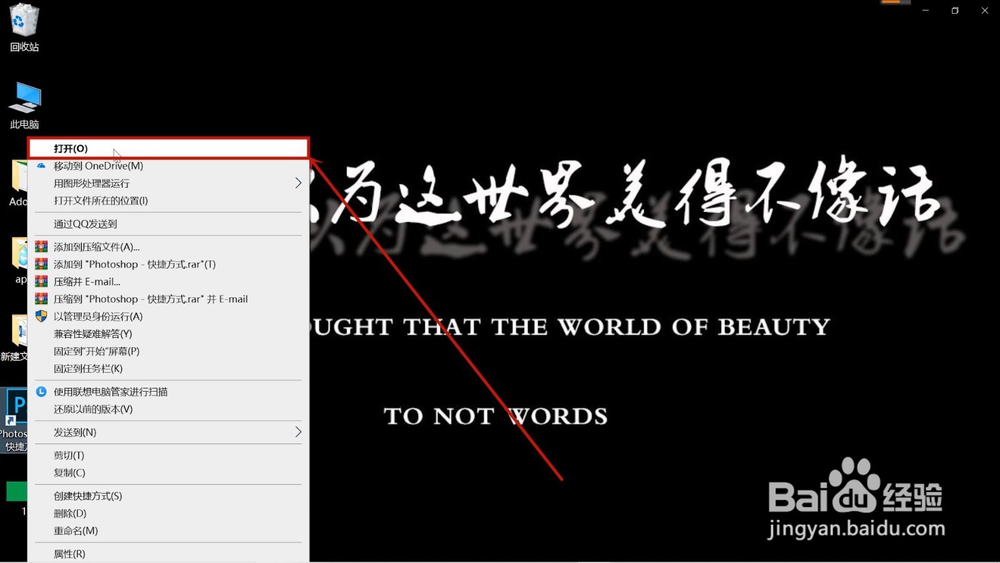
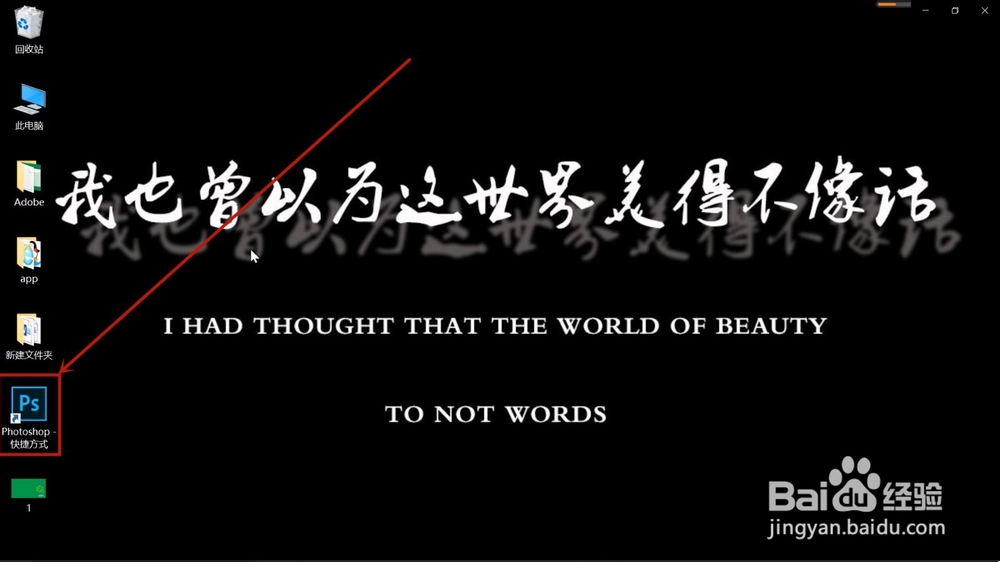
1、右键单击桌面上的Photoshop图标
ps怎样将透明背景图导出png格式图片

2、在弹出的菜单栏中点击打开选项

ps怎样将透明背景图导出png格式图片

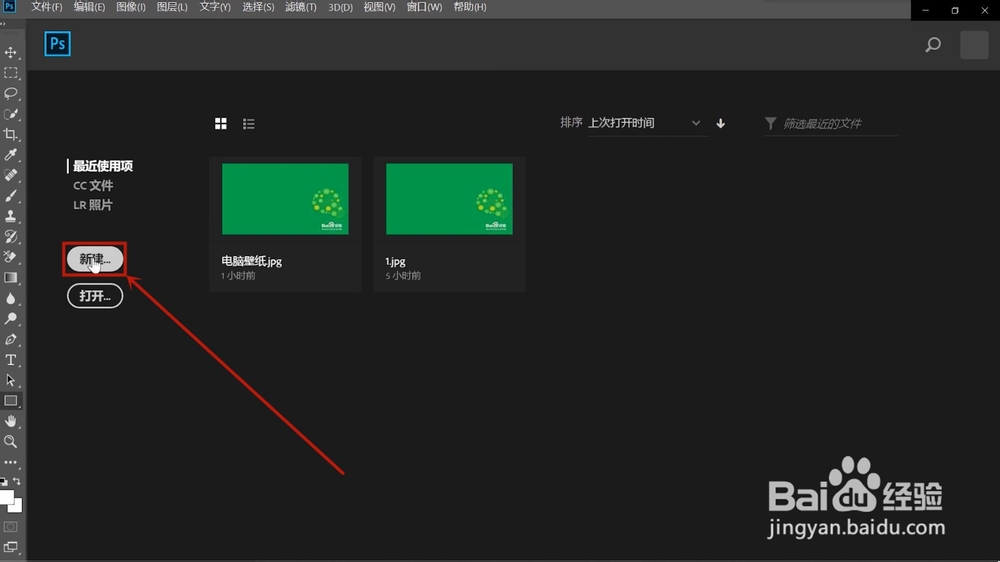
3、在页面左方菜单栏中点击新建

ps怎样将透明背景图导出png格式图片

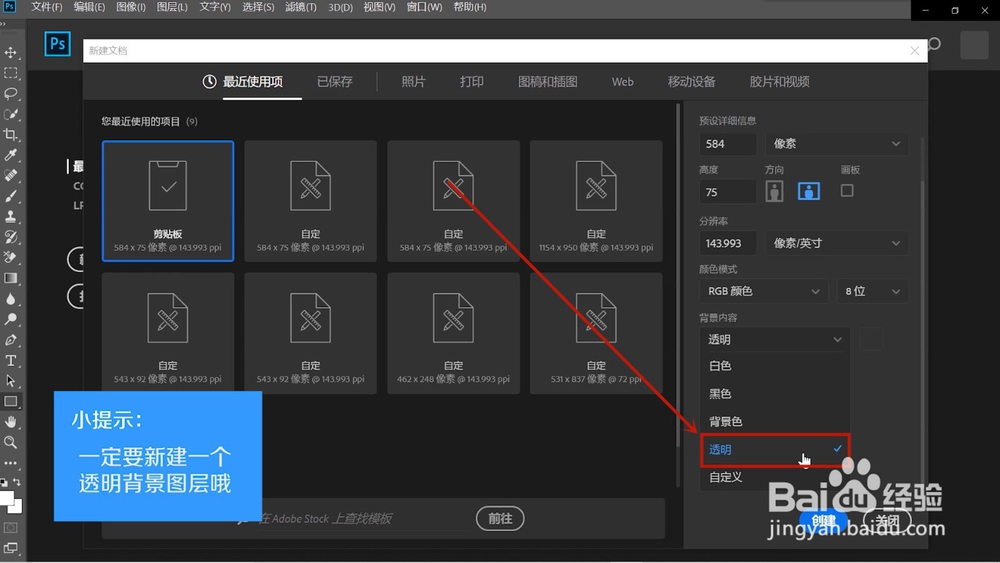
4、在弹出窗口右方菜单栏中点击背景内容

ps怎样将透明背景图导出png格式图片

5、选择并用鼠标左键单击透明

ps怎样将透明背景图导出png格式图片

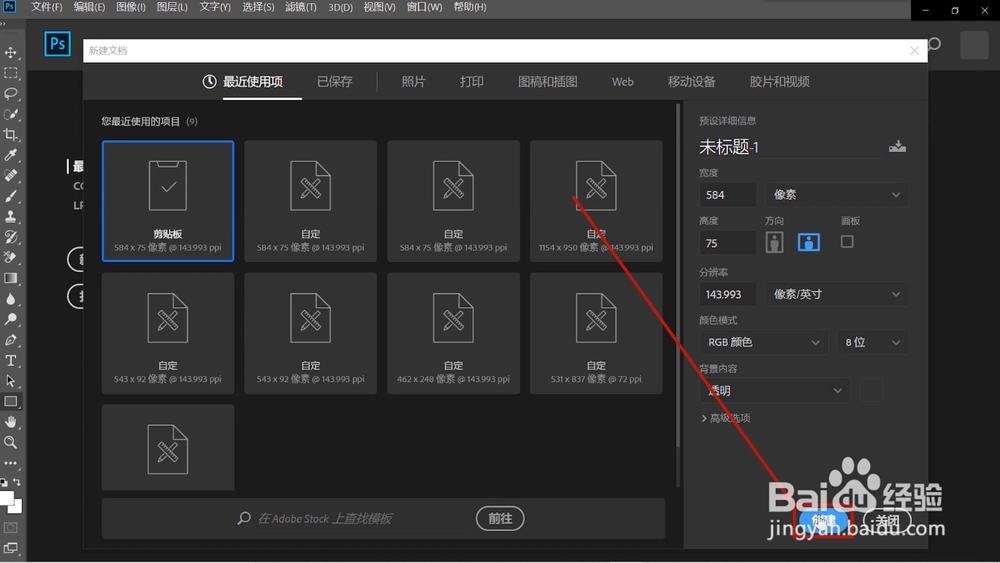
6、点击页面右下角的创建

ps怎样将透明背景图导出png格式图片

7、在画板中添加你喜欢的图案

ps怎样将透明背景图导出png格式图片

8、鼠标左键单击左上角文件

ps怎样将透明背景图导出png格式图片

9、用鼠标左键单击存储为

ps怎样将透明背景图导出png格式图片

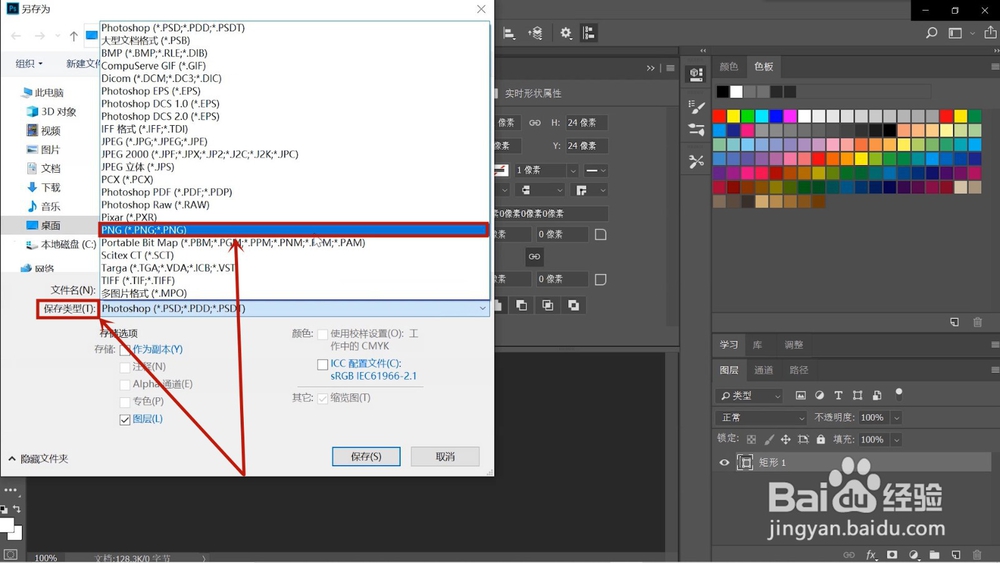
10、将保存类型改为png格式

ps怎样将透明背景图导出png格式图片

11、点击窗口右下方的保存

ps怎样将透明背景图导出png格式图片

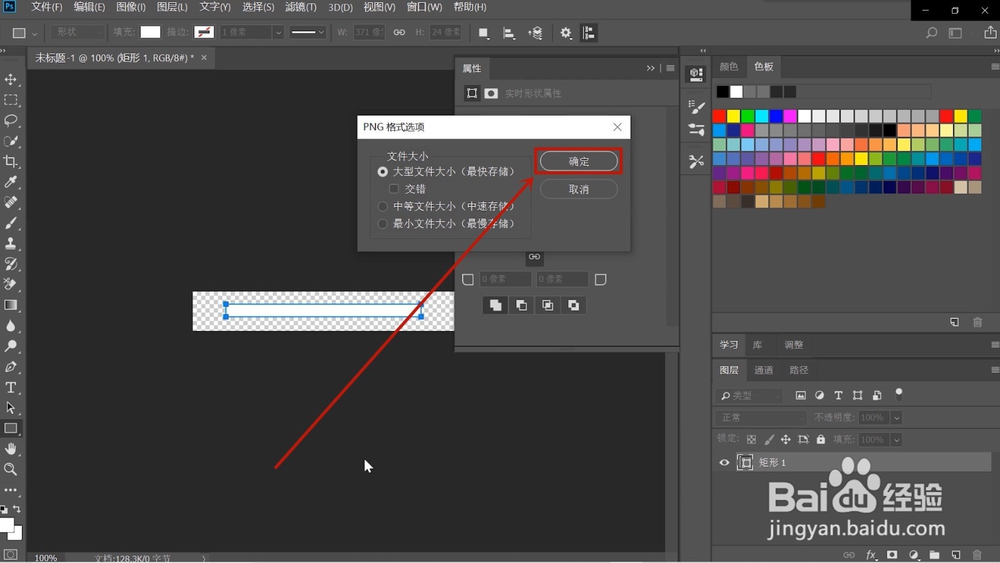
12、在弹出的窗口中点击确定

ps怎样将透明背景图导出png格式图片

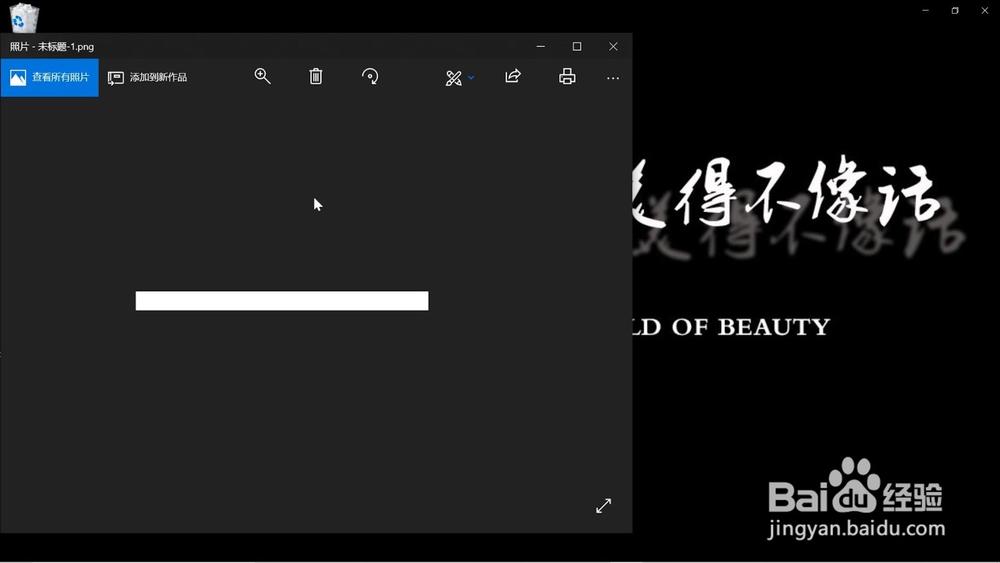
13、这样透明背景图导出png格式的效果就完成了

ps怎样将透明背景图导出png格式图片
  • ps如何将图片保存为png透明格式
  • ps如何导出png图片?
  • 电脑ps导出的透明背景图片格式怎么设置
  • ps图片无法保存为png格式应对方法介绍
  • cmyk模式怎么调
  • 热门搜索
    西安周边旅游 邯郸旅游景点 柬埔寨旅游攻略 华山旅游攻略 海南旅游攻略 乌镇旅游攻略 北京五一旅游 绍兴旅游 安徽旅游景点 庐山旅游